Sponsored Television – Kampagnen: Export und Synchronisierung mit Google Sheets
Analysieren Sie Streaming-TV-Kampagnen nach Ausspielung, Videoabschlussraten, Kosten und zugerechneten Resultaten.

Was dieser Bericht zeigt
Nutzen Sie diesen Bericht, um Sponsored TV-Kampagnen in einer Tabelle auszuwerten. Führen Sie Kampagnen- und Kontoinformationen mit TV-Streaming-Ausspielungen und zugeordneten Conversions zusammen, um Videokampagnen an ihren Bekanntheits- oder Kaufüberlegungszielen zu messen.
Hopted bezeichnet diese Quelle als Sponsored Television; Amazon nennt das Werbeprodukt Sponsored TV. Bewerten Sie es als Streaming-TV-Werbung: Tausenderkontaktpreis (CPM), Videoabschlussraten sowie Markensuchen und Detailseitenaufrufe sind hier oft aussagekräftiger als reine Klickzahlen.
Nützliche Spalten für den Einstieg
Wählen Sie die Spalten passend zu der Frage, die Sie beantworten möchten. Dies ist eine praxistaugliche Basisauswahl aus Hopteds Berichtsmaske und keine vollständige Feldübersicht.
- Campaign Id — Stabiler Kampagnenschlüssel für Gruppierungen und Verknüpfungen.
- Campaign Name — Sorgt für lesbare Kampagnenbezeichnungen in Übersichten.
- Campaign Status — Zeigt den aktuellen Kampagnenstatus neben den Leistungswerten an.
- Campaign Budget Amount — Liefert Budgetinformationen, ohne wiederholte Werte unzulässig aufzuaddieren.
- Cost Per Thousand Impressions — Tausenderkontaktpreis (CPM) für die Ausspielung.
- Video Complete Views — Vollständig angesehene Videoeinblendungen.
- Branded Searches — Zugeordnete Suchanfragen nach der Marke.
- Sales — Den vom Bericht zugewiesenen Werbeumsatz prüfen.
Fügen Sie Profile ID, Store name, das Datumsfeld sowie Currency hinzu, sofern verfügbar. So lassen sich Konten, Zeiträume und Währungsbeträge sauber trennen.
So exportieren Sie Sponsored Television – Kampagnen nach Google Sheets
1. Amazon Ads mit Google Sheets verbinden
Hopted installieren und anmelden. Um Amazon Ads mit Google Sheets zu verbinden, öffnen Sie Ihre Tabelle, klicken Sie auf Hopted, dann auf Add new data sync und Amazon Ads. Verknüpfen Sie ein Ads-Konto falls noch keines verbunden ist, und wählen Sie die gewünschten Profile aus. Für eine kontoübergreifende Ansicht wählen Sie All Amazon accounts (including any added later).

2. Quelle, Berichtszeitraum und Spalten auswählen
Wählen Sie in der Quellenliste Sponsored Television - Campaigns. Öffnen Sie die Einstellungen zur Prüfung des Berichtszeitraums und klicken Sie neben gewünschten Spalten auf Add. Der Screenshot unten zeigt diesen Bericht in der Hopted-Auswahl.
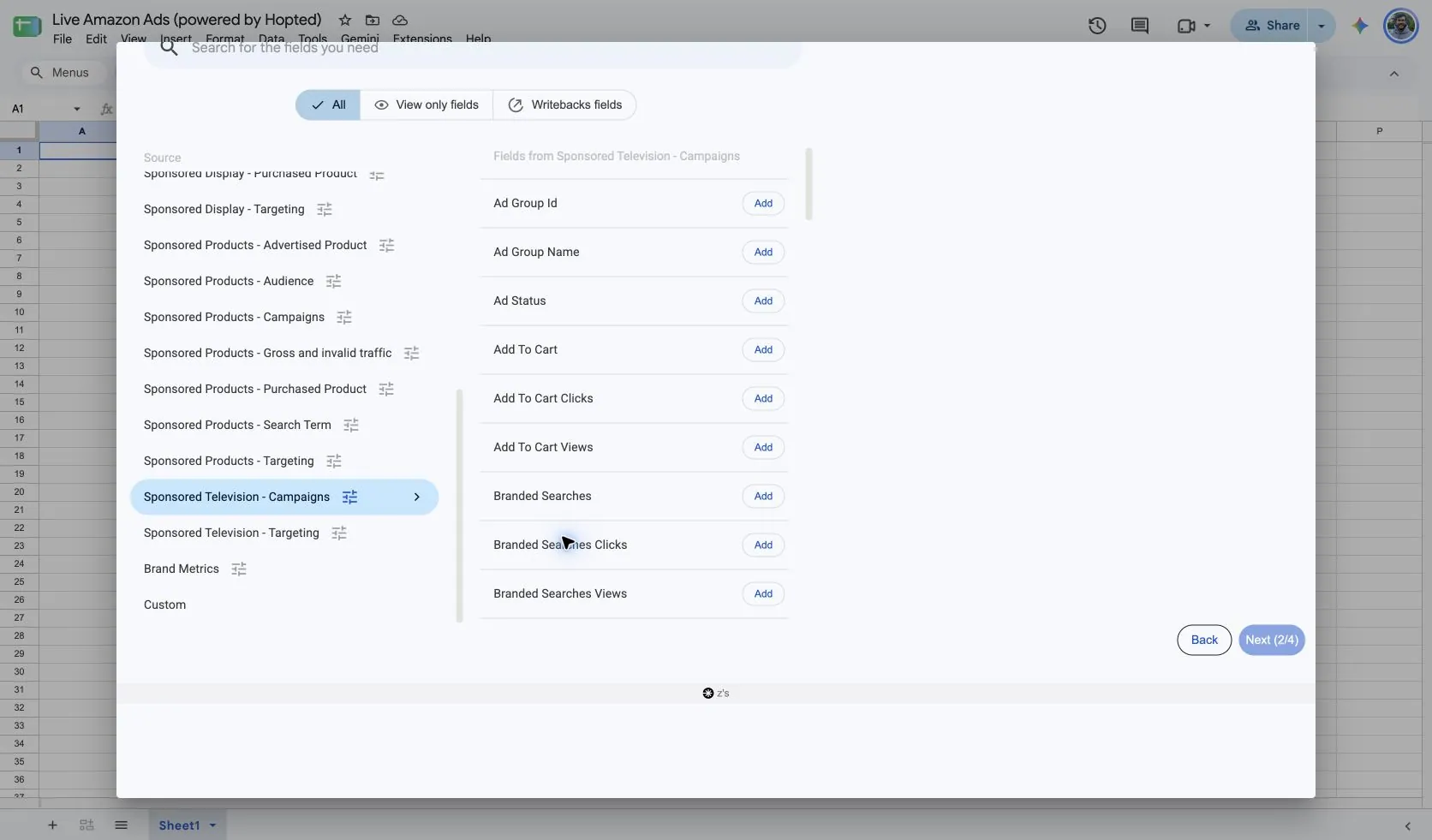
Die Quelleneinstellungen umfassen eine Zeitraumsoption wie Previous 30 days. Diese steuert, welche Datensätze abgefragt werden – unabhängig vom Attributionsfenster einzelner Metriken.
3. Optionale Filter prüfen
Nutzen Sie Filter, wenn Sie eine fokussierte Ansicht wünschen. Lassen Sie diese für einen umfassenden Datenimport leer. Prüfen Sie gesetzte Filter, falls ein Datensatz fehlt, bevor Sie annehmen, dass keine Daten vorliegen.
4. Aktualisierungszeitplan festlegen
Wählen Sie das Aktualisierungsintervall in Hopted: alle paar Minuten, stündlich, täglich oder wöchentlich. Die Maske zeigt die Zeitzone Ihres Hopted-Kontos an. Bestimmen Sie ein Intervall, das zu Ihren Arbeitsabläufen und der Datenverfügbarkeit der Quelle passt.

5. Sync prüfen und erstellen
Überprüfen Sie Konten, ausgewählte Felder, Filter und den Zeitplan in der Zusammenfassung. Klicken Sie auf Create new Sync, sobald alles passt. Prüfen Sie die importierten Zeilen in Ihrer Tabelle, bevor Sie Formeln anlegen oder Dashboards teilen.
So nutzen Sie den Bericht
- Prüfen Sie Kampagnenausspielung und Tausenderkontaktpreis, bevor Sie Unterschiede bei den Videoabschlussraten analysieren.
- Verfolgen Sie Markensuchen und Aufrufe der Produktdetailseite neben zugeordneten Umsätzen, um Kaufabsicht und tatsächliche Käufe ganzheitlich zu beurteilen.
- Vergleichen Sie gleichwertige Zeiträume erst, nachdem das Attributionsfenster ausreichend gereift ist.
Für Auslieferungsvergleiche gilt: CPM = cost ÷ impressions × 1,000. Halten Sie Zeiträume und Währungen synchron. Amazon empfiehlt, Attributionsdaten für Streaming-TV erst reifen zu lassen, bevor Ergebnisse bewertet werden; häufige Aktualisierungen beschleunigen diesen Prozess nicht.
Was Sie vor dem Ergebnisvergleich prüfen sollten
Kampagnendaten können je nach gewählten Quellparametern zusätzliche Aufschlüsselungen enthalten. Prüfen Sie die feldspezifischen Zeilendimensionen, bevor Sie eine Zeile als Gesamtsumme der Kampagne interpretieren.
Die Verfügbarkeit hängt vom verknüpften Profil, Marktplatz, der Anzeigenaktivität und Amazons Berichtsunterstützung ab. Dass eine Quelle in Hopteds Auswahl gelistet ist, garantiert keine Datensätze für jedes Konto. Neuere Werte können sich bei Berichtsaktualisierungen seitens Amazon noch anpassen.
Behalten Sie die Zeilendimensionen jedes Berichts unverändert bei. Addieren Sie keine überlappenden Segmente und kombinieren Sie unterschiedliche Währungen nicht ohne vorherige Umrechnung. Für historische Vergleiche über den verfügbaren Zeitraum hinaus empfiehlt sich ein Blick auf Hopted Data history.
Fragen und Antworten
Wie exportiere ich Sponsored Television – Kampagnen nach Google Sheets?
Installieren Sie Hopted, öffnen Sie eine Google-Tabelle, wählen Sie Amazon Ads, bestimmen Sie Ihre verknüpften Konten und wählen Sie Sponsored Television - Campaigns als Datenquelle. Spalten hinzufügen, Zeitraum sowie Filter prüfen, Aktualisierungszeitplan festlegen und Sync erstellen.
Mit welchen Spalten sollte ich beginnen?
Beginnen Sie mit Campaign Id, Campaign Name, Campaign Status, Campaign Budget Amount und Cost Per Thousand Impressions. Behalten Sie Konto-, Datums- und Währungskontext bei, sofern verfügbar. In Hopted können Sie für Ihre Auswertung weitere Felder auswählen.
Warum können sich neuere Ergebnisse nach einer Aktualisierung noch ändern?
Amazon aktualisiert jüngere zugeordnete Ergebnisse nachträglich, sobald mehr Daten vorliegen. Ein Hopted-Refresh ruft jeweils verfügbare Daten ab; er kann eine noch offene Attribution nicht vorzeitig abschließen. Vergleichen Sie übereinstimmende Berichtszeiträume, Währungen und Attributionsfenster.
Quellen und Verifikation
Berichtsname, Einrichtungsmasken und Beispielspalten wurden am 13. Oktober 2026 in Hopteds Amazon Ads-Auswahl geprüft. Screenshots stammen aus der Google-Tabelle „Live Amazon Ads (powered by Hopted)“.
Amazon Ads streaming TV performance metrics bietet Amazons offizielle Kennzahlendefinitionen. Den Verbindungsüberblick finden Sie unter Amazon Ads connector, oder kehren Sie zum Amazon Ads reports directory zurück.
