Sponsored Television – Kampaně: export a synchronizace s Google Sheets
Vyhodnocujte doručování kampaní ve streamovací televizi, dokoukání videa, náklady i přiřazené výsledky.
Co tento report ukazuje
Tento report použijte k vyhodnocení kampaní Sponsored TV v tabulce. Propojte kontext kampaně a účtu s doručováním ve streamovací televizi a přiřazenými výsledky, abyste mohli videokampaň posoudit podle jejího cíle – povědomí o značce nebo zvažování nákupu.
Hopted označuje tento zdroj jako Sponsored Television; Amazon tento reklamní produkt nazývá Sponsored TV. Hodnoťte jej jako reklamu ve streamovací televizi: cena za tisíc zobrazení, dokoukání videa a aktivita kolem vyhledávání značky či detailních stránek mohou být užitečnější než pouhé vyhodnocování kliknutí.
Užitečné sloupce pro začátek
Vyberte sloupce podle otázky na kterou hledáte odpověď. Jde o výchozí sadu z výběru reportů v Hoptedu, nikoli o vyčerpávající seznam všech polí.
- Campaign Id – stabilní klíč kampaně pro seskupování a propojování dat.
- Campaign Name – zajistí přehlednost při vyhodnocování kampaní.
- Campaign Status – zobrazení stavu kampaně vedle výkonnostních metrik.
- Campaign Budget Amount – kontext rozpočtu bez sčítání opakujících se hodnot.
- Cost Per Thousand Impressions – porovnání nákladů na doručení za tisíc zobrazení.
- Video Complete Views – zobrazení dokončených zhlédnutí videa.
- Branded Searches – přehled přiřazeného vyhledávání značky.
- Sales – přehled tržeb přiřazených reportem.
Kde je to možné, přidejte Profile ID, Store name, pole data a Currency. Pomohou vám přesně rozlišit účty, období a peněžní částky.
Jak exportovat Sponsored Television – Kampaně do Google Sheets
1. Propojte Amazon Ads s Google Sheets
Nainstalujte Hopted a přihlaste se. Pro propojení Amazon Ads s Google Sheets otevřete tabulku, klikněte na Hopted, pak na Add new data sync a zvolte Amazon Ads. Připojte účet Ads pokud jej ještě nemáte propojený, pak vyberte profily které chcete zahrnout. Pro zobrazení napříč celým účtem zvolte All Amazon accounts (including any added later).

2. Vyberte zdroj, období reportu a sloupce
V seznamu zdrojů zvolte Sponsored Television - Campaigns. V jeho nastavení zkontrolujte období reportu a pomocí Add přidejte požadované sloupce. Snímek níže zachycuje tento report v aktuálním výběru Hopted.
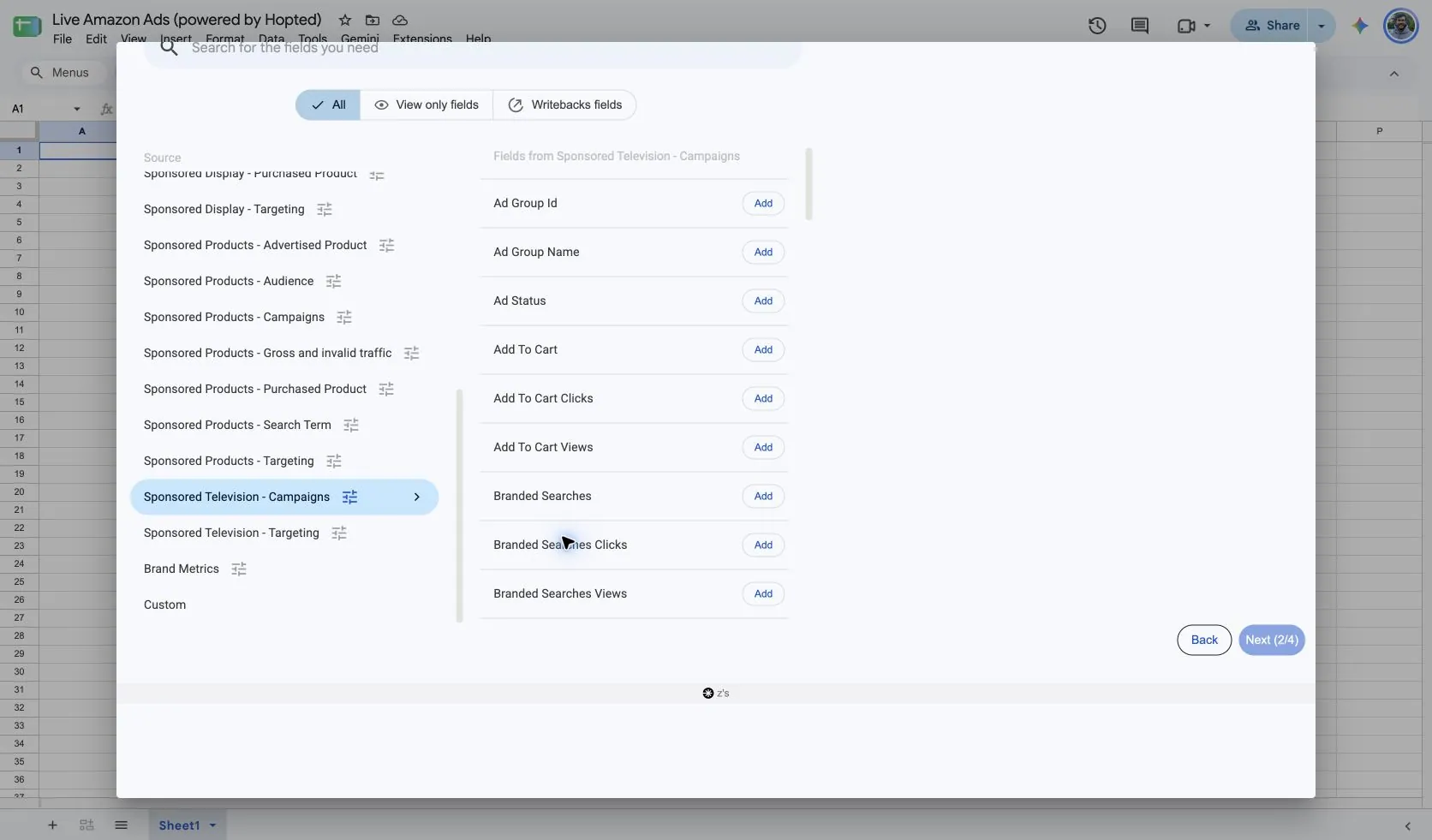
Nastavení zdroje obsahuje volbu období reportu, například Previous 30 days. Ta určuje, které záznamy jsou vyžádány; funguje nezávisle na atribučním okně uvedeném u konkrétní metriky.
3. Zkontrolujte volitelné filtry
Filtry použijte, pokud chcete zúžený pohled. Pro širší import je nechte prázdné. Pokud nějaký výsledek chybí, nejprve zkontrolujte nastavené filtry, než vyvodíte, že report neobsahuje žádná data.
4. Zvolte plán aktualizací
V Hoptedu vyberte frekvenci aktualizace: každých několik minut, každou hodinu, denně nebo týdně. Na obrazovce plánování se zobrazuje časové pásmo účtu Hopted. Zvolte frekvenci, která vyhovuje vašim analýzám a dostupnosti dat daného zdroje.

5. Zkontrolujte nastavení a vytvořte Sync
Na souhrnné obrazovce zkontrolujte účty, vybraná pole, filtry i plán. Jakmile je konfigurace připravena, klikněte na Create new Sync. Než začnete vytvářet vzorce nebo sdílet přehled, zkontrolujte importované řádky v tabulce.
Jak report používat
- Nejprve prověřte doručování kampaně a náklady za tisíc zobrazení (CPM), než začnete zkoumat rozdíly v dokoukání videa.
- Sledujte metriky Branded Searches a aktivitu na detailních stránkách produktů vedle přiřazených tržeb, abyste posoudili zvažování nákupu i samotné nákupy.
- Porovnávejte rovnocenná období reportu poté, co necháte atribuční okno dostatečně stabilizovat.
Pro porovnání doručování se CPM počítá jako cost ÷ impressions × 1,000. Ponechte období i měny sladěné. Amazon doporučuje nechat atribuční data streamovací televize dostatečně načíst, než začnete vyhodnocovat výsledky; častější aktualizace tento proces nijak neurychlí.
Co zkontrolovat před porovnáváním výsledků
Data kampaně mohou obsahovat dodatečná členění v závislosti na zvolených parametrech zdroje. Prověřte sloupce rozlišující jednotlivé řádky, než je budete považovat za jediný součet na kampaň.
Dostupnost závisí na připojeném profilu, tržišti, aktivitě v reklamách a podpoře reportů ze strany Amazonu. Přítomnost zdroje ve výběru Hopted nezaručuje data pro každý účet. Nedávné výsledky se mohou měnit s tím jak Amazon aktualizuje data.
Ponechte rozměry řádků každého reportu nedotčené. Nesčítejte překrývající se členění ani nekombinujte různé měny bez promyšleného přepočtu. Pro historická srovnání nad rámec dostupného období zdroje využijte Hopted Data history.
Otázky a odpovědi
Jak exportovat Sponsored Television – Kampaně do Google Sheets?
Nainstalujte Hopted, otevřete Google Sheets, zvolte Amazon Ads, vyberte připojené účty a jako zdroj zvolte Sponsored Television - Campaigns. Přidejte sloupce, zkontrolujte období reportu a volitelné filtry, zvolte plán aktualizací a vytvořte Sync.
Se kterými sloupci začít?
Začněte se sloupci Campaign Id, Campaign Name, Campaign Status, Campaign Budget Amount a Cost Per Thousand Impressions. Kde je to možné, ponechte kontext účtu, data a měny. V Hoptedu si můžete vybrat další pole podle analýzy, kterou připravujete.
Proč se mohou nejnovější výsledky po aktualizaci změnit?
Amazon může v průběhu stabilizace dat aktualizovat nedávné přiřazené výsledky. Aktualizace v Hoptedu načte dostupná data, nemůže však uzavřít dosud neukončenou atribuci. Porovnávejte vždy odpovídající období, měny a definice atribuce.
Zdroje a ověření
Název reportu, obrazovky nastavení a příklady polí byly ověřeny v nástroji Hopted pro Amazon Ads dne 13. října 2026. Snímky obrazovky pocházejí z tabulky Google Sheets „Live Amazon Ads (powered by Hopted)“.
Metriky výkonu streamovací televize v Amazon Ads obsahují oficiální definice reportů od Amazonu. Přehled propojení najdete v článku Amazon Ads connector, případně se vraťte do Přehledu reportů Amazon Ads.
