Brand Analytics - Market Basket Analysis : exporter et synchroniser vers Google Sheets
Repérez les produits achetés dans une même commande et comparez, par ASIN, leur classement d’achat conjoint et leur part des achats combinés.
Ce que ce rapport vous apprend
Market Basket Analysis relie les ASIN de votre catalogue aux produits achetés par les clients dans la même commande. Ces associations vous aident à explorer des produits complémentaires et des idées de mise en avant. Chaque ligne décrit une paire d’ASIN sur une période ; elle n’identifie aucun acheteur et n’explique pas pourquoi ces produits ont été achetés ensemble.
Commencez par une question : quels produits complémentaires accompagnent régulièrement un produit phare ? Une feuille mensuelle ciblée peut fournir aux équipes produit, merchandising et commerciales une liste commune à examiner, tout en gardant visibles la paire d’ASIN d’origine et les dates.
Colonnes utiles pour commencer
- ASIN — Le produit de votre catalogue analysé.
- Purchased with ASIN — L’autre produit de la même commande, qui peut être absent de votre catalogue.
- Purchased with rank — Le rang 1 désigne le produit le plus souvent acheté conjointement.
- Combination share (%) — La part de cette association parmi les commandes contenant votre ASIN et au moins un autre produit. Appliquez le format Pourcentage dans Google Sheets.
- Period start et Period end — Gardez visibles les dates de chaque période de reporting terminée.
Conservez le contexte du compte et de la marketplace lorsque vous comparez les associations ou effectuez des jointures avec d’autres rapports. N’utilisez pas uniquement votre ASIN comme clé : un produit peut avoir plusieurs ASIN achetés conjointement pendant une même période.
Comment exporter Brand Analytics - Market Basket Analysis vers Google Sheets
1. Connecter Amazon Vendor Central à Google Sheets
Installez Hopted, connectez-vous et ouvrez votre feuille Google Sheets. Choisissez Add new data sync, puis Amazon Vendor Central et vos comptes connectés.
Sélectionnez les comptes fournisseurs nécessaires à cette analyse. Pour une première vérification, utilisez un seul compte et une seule marketplace afin de comparer le résultat avec la même vue Brand Analytics dans Amazon. Élargissez la sélection de comptes une fois ce contexte clarifié.
2. Choisir Market Basket Analysis et ses colonnes
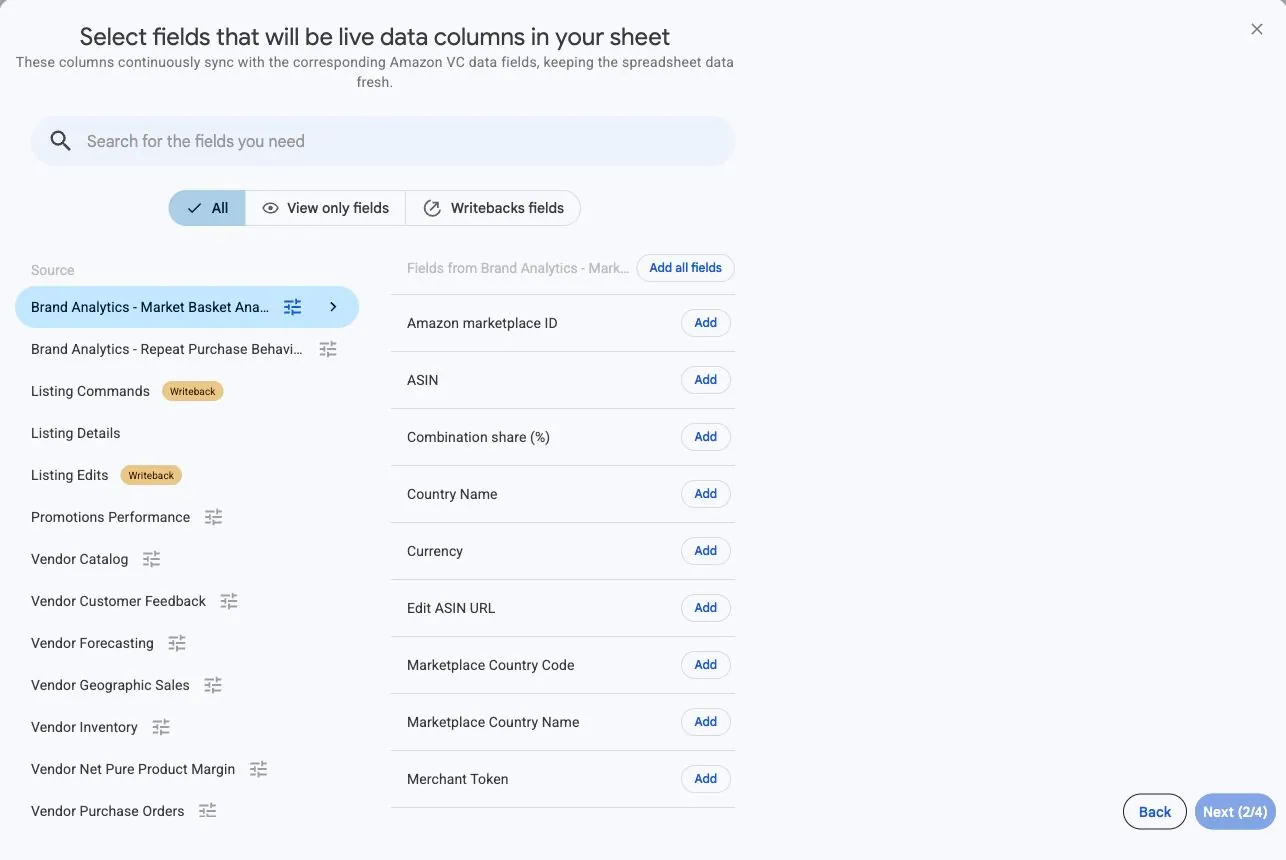
Choisissez Brand Analytics - Market Basket Analysis et ajoutez les colonnes nécessaires.
Commencez par ASIN, Purchased with ASIN, Purchased with rank, Combination share (%), Period start et Period end. Conservez les deux ASIN : le premier identifie votre produit, le second le produit acheté avec lui.
3. Sélectionner une période de reporting terminée
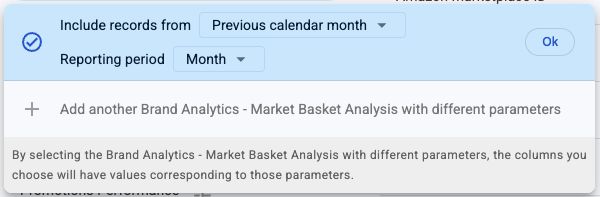
Réglez Include records from et Reporting period. Hopted prend en charge Day, Week et Month. Commencez par Previous calendar month et Month pour examiner un mois terminé. Les semaines vont du dimanche au samedi ; les sélections hebdomadaires et mensuelles doivent couvrir des périodes calendaires passées complètes.
Pour le reporting Day, sélectionnez un seul jour calendaire terminé. Hopted n’accepte pas de plage de plusieurs jours avec Day ; utilisez Week ou Month pour les analyses plus longues. Conservez les dates de reporting dans les deux dernières années et faites correspondre la plage de dates à la période de reporting.
4. Vérifier les filtres facultatifs
Laissez les filtres non définis pour un premier import, ou limitez les enregistrements à un produit à examiner. Si une association attendue est absente, vérifiez les dates et filtres de la source avant de supposer que le comportement d’achat a changé.
5. Choisir une fréquence d’actualisation
Choisissez une fréquence d’actualisation adaptée à votre analyse. Une actualisation quotidienne peut récupérer les nouvelles données disponibles sans téléchargement manuel. Cette planification ne modifie pas la période de reporting et n’accélère pas la publication du rapport sous-jacent par Amazon.
6. Créer la synchronisation et vérifier les lignes importées
Vérifiez les comptes sélectionnés, colonnes, paramètres de source, filtres facultatifs et fréquence, puis choisissez Create new Sync. Contrôlez quelques lignes pour les deux ASIN et les limites de période attendues. Appliquez le format Pourcentage à Combination share (%) avant de partager la feuille. Plusieurs lignes pour votre ASIN peuvent être valides si le produit acheté conjointement diffère.
Comment utiliser le rapport
Comparez la même paire d’ASIN sur des périodes équivalentes. Étudiez les associations récurrentes pour informer les clients sur les produits, envisager des actions marketing croisées ou explorer des lots, puis vérifiez la disponibilité des stocks et l’intérêt commercial. Une association ne prouve ni qu’une campagne a provoqué l’achat, ni qu’un lot se vendra.
Lire la part avec le bon dénominateur
Supposons que 100 commandes contiennent votre ASIN et au moins un autre produit, et que 12 contiennent un ASIN précis acheté conjointement. Cette paire a une part des achats combinés de 12 %, importée sous la forme 0.12. Le dénominateur exclut les commandes contenant uniquement votre produit : ce chiffre ne signifie donc pas 12 % de toutes vos commandes ou de tous vos visiteurs.
Comparer la même paire entre les périodes
Filtrez sur une paire d’ASIN et conservez la marketplace ainsi que les dates de période. Si sa part passe de 8 % à 12 %, la hausse est de 4 points de pourcentage. Vérifiez le classement associé, mais ne déduisez pas une hausse des unités de la seule part : le nombre de commandes répondant aux critères peut aussi changer.
Transformer les paires récurrentes en liste à étudier
Triez les associations par classement pour un produit phare, puis examinez les articles achetés conjointement. Notez s’ils sont complémentaires, déjà présents dans votre gamme ou fournis par une autre marque. Utilisez cette liste pour discuter d’informations produit à fournir aux clients ou d’une expérimentation de merchandising. Confirmez la disponibilité et l’intérêt commercial avant de choisir une action.
Ce qu’il faut vérifier avant de comparer les résultats
Amazon propose ce rapport aux vendeurs et fournisseurs éligibles inscrits à Amazon Brand Registry et disposant de l’accès à Brand Analytics. La disponibilité dépend aussi de votre compte et de votre marketplace. Une actualisation planifiée récupère les données publiées par Amazon ; elle ne peut pas rendre une période inachevée disponible plus tôt.
Le dénominateur de la part des achats combinés est constitué des commandes comportant plusieurs produits : il ne s’agit donc pas de votre taux de conversion global. Conservez les classements et parts au niveau de chaque paire d’ASIN ; ne les additionnez pas entre produits pour obtenir un taux à l’échelle du compte.
Questions et réponses
La part des achats combinés représente-t-elle le pourcentage de toutes les commandes ?
Non. Le dénominateur correspond aux commandes contenant votre ASIN et au moins un autre produit. Hopted importe une fraction : appliquez le format Pourcentage à 0.12 pour afficher 12 %.
Un produit acheté conjointement doit-il figurer dans mon catalogue ?
Non. L’ASIN acheté avec votre produit peut appartenir à un autre catalogue. Examinez ce produit avant de considérer l’association comme une possibilité de lot ou de vente croisée.
Pourquoi un ASIN attendu est-il absent ?
Vérifiez le compte connecté, la marketplace, les dates de reporting, les filtres facultatifs et l’accès à Brand Analytics. Amazon fournit les associations d’achats conjoints disponibles ; le rapport ne garantit pas une ligne pour chaque produit du catalogue. Une ligne absente ne prouve pas que la demande est nulle.
Quelle différence avec Repeat Purchase Behavior ?
Market Basket Analysis décrit les produits achetés dans une même commande. Repeat Purchase Behavior décrit les clients qui rachètent vos produits au fil du temps. Utilisez le rapport adapté à votre question ; aucun des deux ne fournit une liste de coordonnées clients.
Sources et vérifications
- Documentation Amazon du rapport Market Basket Analysis
- Schéma Amazon du rapport Market Basket Analysis
Consultez le connecteur Amazon Vendor Central ou revenez au répertoire des rapports Vendor Central.
