ブランド分析 - マーケットバスケット分析:Google Sheetsへの出力と同期
同じ注文で購入された商品を調べ、ASIN別に同時購入の順位と組み合わせ比率を比較します。
このレポートでわかること
マーケットバスケット分析では、自社カタログのASINと、同じ注文で購入された商品を関連付けます。組み合わせから補完的な商品や販促のアイデアを探せます。各行は、ある集計期間のASINの組を表します。個々の購入者の特定や、同時購入の理由の説明はできません。
まず、主力商品と一緒によく購入される補完的な商品は何か、という問いから始めます。目的を絞った月次シートなら、元のASINの組と日付を残しながら、商品・販促・営業チームで共通の調査リストを作れます。
最初に選ぶとよい列
- ASIN — 分析対象となる自社カタログの商品です。
- Purchased with ASIN — 同じ注文に含まれる別の商品です。自社カタログ外の商品も含まれます。
- Purchased with rank — 順位1は、最も頻繁に同時購入された商品を示します。
- Combination share (%) — 対象のASINと少なくとも1種類の別の商品を含む注文のうち、その組み合わせが占める割合です。Google Sheetsでパーセント形式を適用してください。
- Period startとPeriod end — 完了した各集計期間の開始日と終了日を残します。
組み合わせの比較や他のレポートとの結合では、アカウントとマーケットプレイスの情報を残してください。自社ASINだけを結合キーにしないでください。1つの商品に対し、同じ期間内に複数の同時購入ASINが存在する場合があります。
ブランド分析 - マーケットバスケット分析をGoogle Sheetsに出力する方法
1. Amazon Vendor CentralをGoogle Sheetsにつなぐ
Hoptedをインストールしてログインし、Google Sheetsを開きます。Add new data sync、Amazon Vendor Centralの順に選び、接続済みのアカウントを選択します。
今回の確認に必要なベンダーアカウントを選びます。最初は1つのアカウントとマーケットプレイスに絞ると、Amazonの同じBrand Analyticsビューと結果を比較しやすくなります。前提を確認してから対象アカウントを増やしてください。
2. マーケットバスケット分析と列を選ぶ
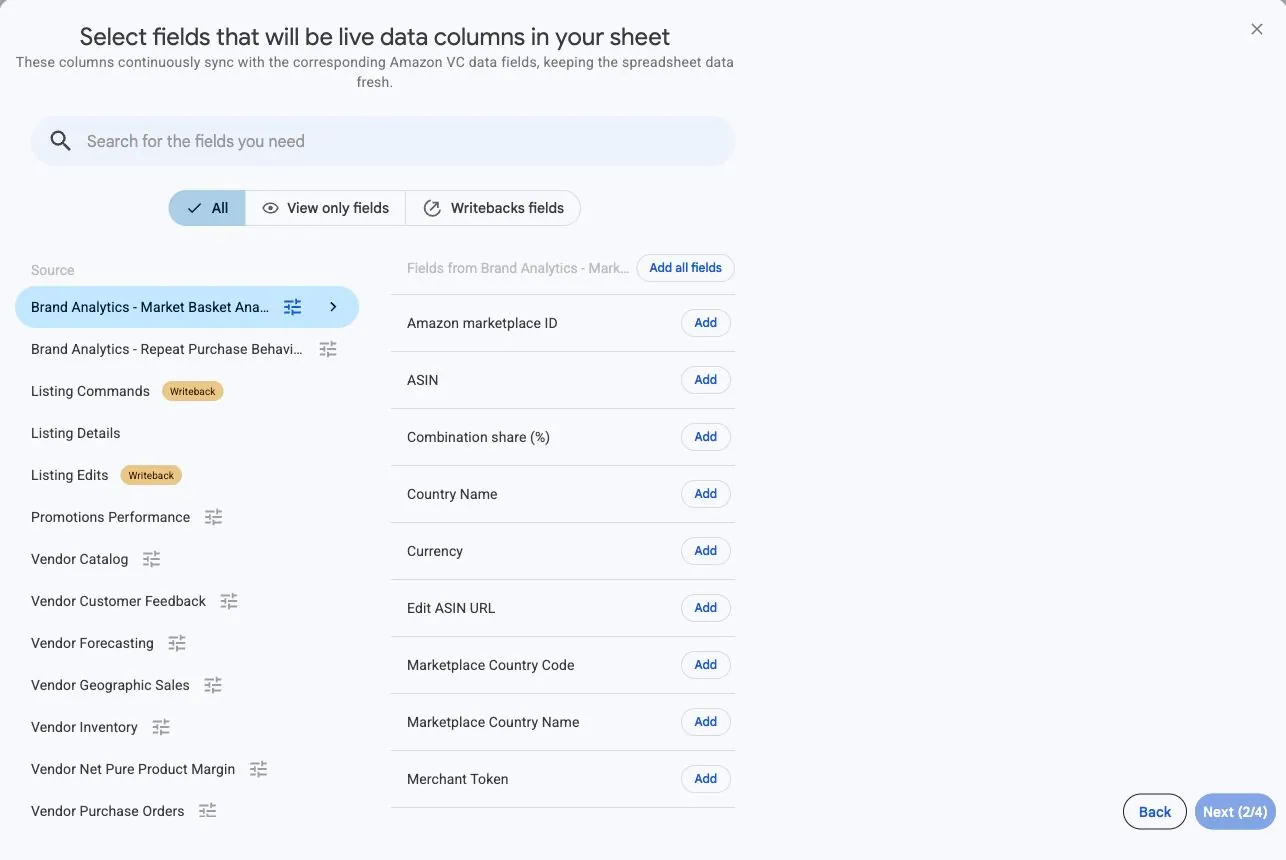
Brand Analytics - Market Basket Analysisを選び、必要な列を追加します。
まずASIN、Purchased with ASIN、Purchased with rank、Combination share (%)、Period start、Period endを追加します。両方のASINを残してください。最初のASINは自社商品、2つ目は同時購入された商品を示します。
3. 完了した集計期間を選ぶ
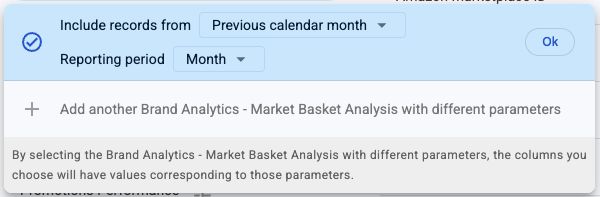
Include records fromとReporting periodを設定します。HoptedはDay、Week、Monthに対応しています。完了した月の確認には、Previous calendar monthとMonthから始めると便利です。週は日曜日から土曜日までで、週次・月次の選択には、過去の完了した暦週・暦月全体を指定する必要があります。
Dayで集計する場合は、完了した1暦日を選びます。HoptedではDayに複数日の範囲を指定できないため、長い期間の確認にはWeekまたはMonthを使用します。集計日は過去2年以内とし、日付範囲と集計期間を対応させてください。
4. 任意のフィルターを確認する
初回の取り込みではフィルターを設定せず、または調べたい商品に絞ります。想定した組み合わせがない場合は、購入行動が変わったと判断する前に、データソースの日付とフィルターを確認してください。
5. 更新スケジュールを選ぶ
確認する業務に合う更新頻度を選びます。毎日のスケジュールなら、手動でダウンロードせずに新しく取得可能になったデータを取り込めます。スケジュールは集計期間を変えるものではなく、Amazonによる元のレポート公開を早めることもできません。
6. 同期を作成し、取り込まれた行を確認する
選択したアカウント、列、データソース設定、任意のフィルター、スケジュールを確認し、Create new Syncを選びます。数行を確認して、両方のASINと期間の境界が想定どおりか確かめてください。共有前にCombination share (%)をパーセント形式にします。同時購入された商品が異なる場合は、自社ASINが複数行に現れても正常です。
レポートの使い方
同じASINの組を、対応する期間で比較します。繰り返し見られる組み合わせを商品説明、相互販促、セット販売の調査に活用し、在庫と商業上の適合性を確認します。同時購入は関連性を示すものであり、キャンペーンが購入を引き起こしたことや、セット商品が売れることの証明にはなりません。
正しい分母で比率を読む
自社ASINと少なくとも1種類の別の商品を含む注文が100件あり、そのうち12件に特定の同時購入ASINが含まれるとします。この組の組み合わせ比率は12%で、0.12として取り込まれます。分母には自社商品だけの注文は含まれないため、全注文や全訪問者の12%という意味ではありません。
期間をまたいで同じ組を比較する
ASINの組を1つに絞り、マーケットプレイスと期間の日付を残します。比率が8%から12%になれば、変化は4パーセントポイントです。隣に順位も確認しますが、比率だけから販売点数が増えたとは判断しないでください。条件に該当する注文全体の件数も変わる可能性があります。
繰り返し見られる組を調査リストにする
主力商品の組み合わせを順位で並べ、同時購入された商品を確認します。補完関係にあるか、すでに自社の品揃えにあるか、別ブランドの商品かを記録してください。そのリストを使って商品説明や販促の実験を検討します。実行する前に、在庫と商業上の適合性を確認してください。
比較前の確認事項
このレポートは、Amazon Brand Registryに登録し、Brand Analyticsへのアクセス権を持つ対象の出品者とベンダーが利用できます。利用可否はアカウントとマーケットプレイスにも依存します。定期更新はAmazonが公開済みのデータを取得するためのもので、未完了の期間のデータ公開を早めることはできません。
組み合わせ比率の分母は複数種類の商品を含む注文であり、全体のコンバージョン率ではありません。順位と比率はASINの組ごとに扱ってください。商品をまたいで合計しても、アカウント全体の比率にはなりません。
よくある質問
組み合わせ比率は全注文に占める割合ですか?
いいえ。分母は、対象のASINと少なくとも1種類の別の商品を含む注文です。Hoptedは小数値を取り込むため、0.12をパーセント形式にすると12%と表示されます。
同時購入される商品は自社カタログの商品に限られますか?
いいえ。同時購入されたASINは別のカタログの商品である場合もあります。セット販売やクロスセルの候補とする前に、対象商品を確認してください。
想定していたASINがないのはなぜですか?
接続済みのアカウント、マーケットプレイス、集計日、任意のフィルター、Brand Analyticsへのアクセス権を確認してください。Amazonは取得可能な同時購入の組み合わせを提供しており、カタログ内のすべての商品に行があるとは限りません。行がないことは、需要がゼロである証拠にはなりません。
Repeat Purchase Behaviorとの違いは何ですか?
マーケットバスケット分析は同じ注文で購入された商品を示します。リピート購入行動は、顧客が時間をおいて自社商品を再購入する状況を示します。調べたい内容に合うレポートを使用してください。どちらも顧客の連絡先一覧は提供しません。
出典と確認
Amazon Vendor Centralコネクターを確認するか、Vendor Centralレポート一覧に戻ってください。
