Brand Analytics - Market Basket Analysis: esportazione e sincronizzazione con Google Sheets
Trova prodotti acquistati nello stesso ordine e confronta posizione negli acquisti congiunti e quota delle combinazioni per ASIN.
Cosa mostra questo report
Market Basket Analysis collega gli ASIN del tuo catalogo ai prodotti acquistati dai clienti nello stesso ordine. Usa gli abbinamenti per esplorare prodotti complementari e idee di merchandising. Ogni riga descrive una coppia di ASIN per un periodo; non identifica i singoli acquirenti né spiega perché abbiano acquistato insieme.
Inizia da una domanda: quali prodotti complementari compaiono regolarmente accanto a un articolo principale? Un foglio mensile mirato può offrire ai team di prodotto, merchandising e commerciali un elenco condiviso da esaminare, mantenendo visibili la coppia di ASIN originale e le date.
Colonne utili da cui iniziare
- ASIN — Il prodotto del tuo catalogo analizzato.
- Purchased with ASIN — L’altro prodotto nello stesso ordine, che può essere esterno al tuo catalogo.
- Purchased with rank — La posizione 1 indica il prodotto acquistato insieme più di frequente.
- Combination share (%) — La quota dell’abbinamento negli ordini con il tuo ASIN e almeno un prodotto diverso. Applica il formato Percentage in Google Sheets.
- Period start e Period end — Mantieni visibile ogni periodo di rendicontazione completato.
Mantieni il contesto di account e marketplace quando confronti coppie o unisci altri report. Non usare solo il tuo ASIN come chiave: un prodotto può avere più ASIN acquistati insieme nello stesso periodo.
Come esportare Brand Analytics - Market Basket Analysis in Google Sheets
1. Collega Amazon Vendor Central a Google Sheets
Installa Hopted, accedi e apri il tuo foglio Google. Scegli Add new data sync, poi Amazon Vendor Central e i tuoi account collegati.
Seleziona gli account fornitore necessari per questa analisi. Per la prima verifica usa un account e un marketplace, così puoi confrontare il risultato con la stessa vista di Brand Analytics su Amazon. Amplia la selezione degli account quando questo contesto è chiaro.
2. Scegli Market Basket Analysis e le sue colonne
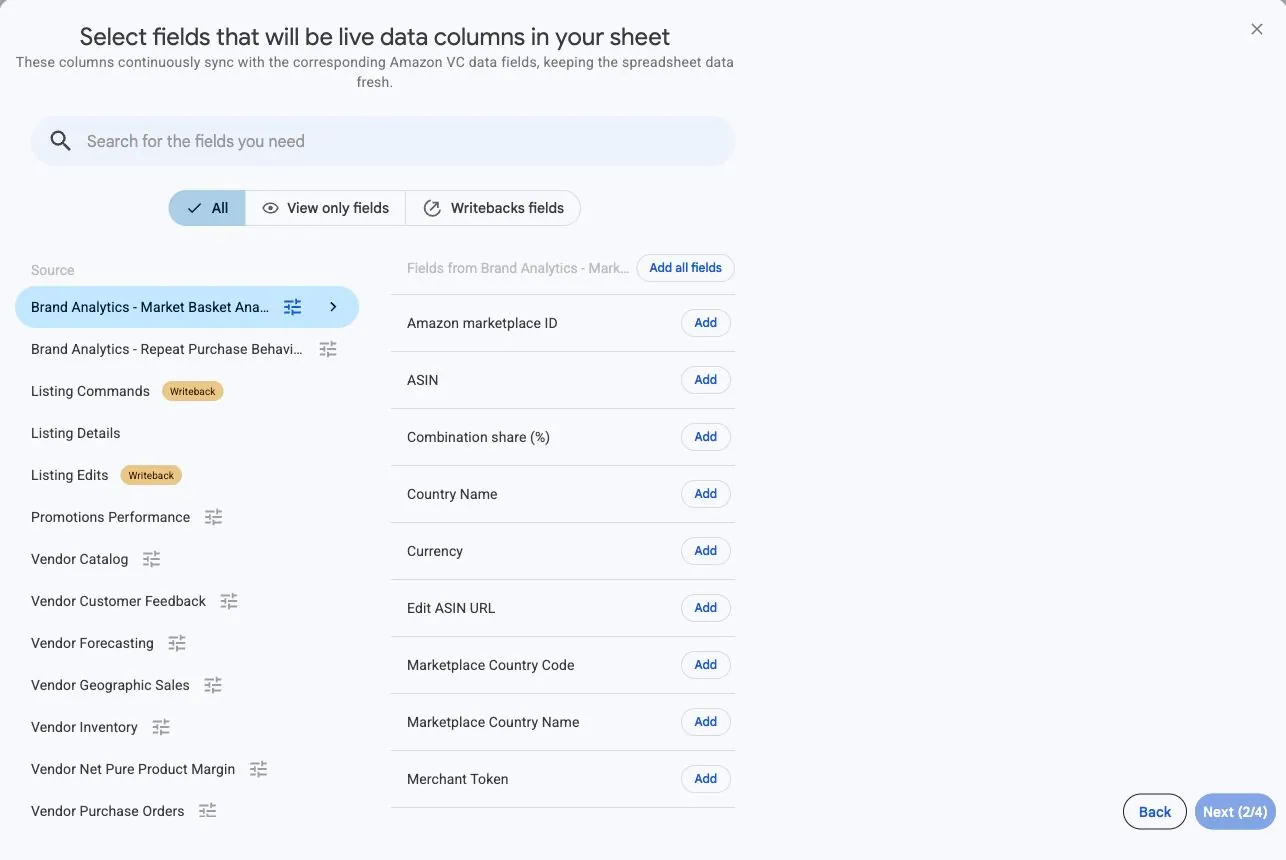
Scegli Brand Analytics - Market Basket Analysis e aggiungi le colonne necessarie.
Inizia con ASIN, Purchased with ASIN, Purchased with rank, Combination share (%), Period start e Period end. Mantieni entrambi gli ASIN: il primo identifica il tuo prodotto, il secondo quello acquistato insieme.
3. Seleziona un periodo di rendicontazione completato
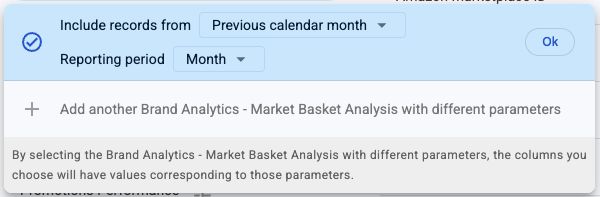
Imposta Include records from e Reporting period. Hopted supporta Day, Week e Month. Inizia con Previous calendar month e Month per analizzare un mese completo. Le settimane vanno da domenica a sabato; le selezioni settimanali e mensili devono coprire interi periodi di calendario passati.
Per la rendicontazione Day seleziona un singolo giorno di calendario concluso. Hopted non accetta un intervallo di più giorni con Day; usa Week o Month per analisi più lunghe. Mantieni le date negli ultimi due anni e allinea l’intervallo al periodo di rendicontazione.
4. Controlla i filtri facoltativi
Lascia i filtri non impostati per la prima importazione oppure limita i dati a un prodotto da esaminare. Se manca un abbinamento atteso, controlla date e filtri della fonte prima di concludere che il comportamento d’acquisto sia cambiato.
5. Scegli una frequenza di aggiornamento
Scegli una frequenza di aggiornamento adatta alla tua analisi. Una pianificazione giornaliera può recuperare i nuovi dati disponibili senza download manuali. La pianificazione non modifica il periodo né accelera la pubblicazione del report da parte di Amazon.
6. Crea la sincronizzazione e verifica le righe importate
Controlla account selezionati, colonne, impostazioni della fonte, filtri facoltativi e pianificazione, poi scegli Create new Sync. Verifica in alcune righe entrambi gli ASIN e i limiti attesi del periodo. Applica a Combination share (%) il formato Percentage prima di condividere il foglio. Più righe per il tuo ASIN possono essere corrette se cambia il prodotto acquistato insieme.
Come utilizzare il report
Confronta la stessa coppia di ASIN in periodi equivalenti. Studia gli abbinamenti ricorrenti per spiegare i prodotti, promuoverli insieme o valutare bundle, poi verifica disponibilità e fattibilità commerciale. Un abbinamento indica un’associazione; non dimostra che una campagna abbia causato l’acquisto o che un bundle venderà.
Interpreta la quota con il denominatore corretto
Supponi che 100 ordini contengano il tuo ASIN e almeno un altro prodotto e che 12 includano uno specifico ASIN acquistato insieme. La coppia ha una quota del 12%, importata come 0.12. Il denominatore esclude gli ordini con il solo tuo prodotto, quindi non significa il 12% di tutti i tuoi ordini o visitatori.
Confronta la stessa coppia tra periodi
Filtra una coppia di ASIN e mantieni marketplace e date del periodo. Se la quota passa dall’8% al 12%, la variazione è di 4 punti percentuali. Controlla anche la posizione, ma non dedurre un aumento delle unità dalla sola quota: può cambiare anche la popolazione degli ordini idonei.
Trasforma le coppie ricorrenti in un elenco da approfondire
Ordina gli abbinamenti per posizione per un prodotto principale, poi esamina gli articoli acquistati insieme. Annota se sono complementari, già nella tua gamma o forniti da un altro brand. Usa l’elenco per discutere come spiegare i prodotti o un esperimento di merchandising. Verifica disponibilità e fattibilità commerciale prima di scegliere un’azione.
Cosa verificare prima di confrontare i risultati
Amazon rende questo report disponibile ai venditori e fornitori idonei iscritti ad Amazon Brand Registry con accesso a Brand Analytics. La disponibilità dipende anche dall’account e dal marketplace. Un aggiornamento programmato recupera i dati pubblicati da Amazon; non rende disponibile prima un periodo ancora incompleto.
La quota delle combinazioni usa come denominatore gli ordini con più prodotti, quindi non è il tuo tasso di conversione complessivo. Mantieni posizioni e quote a livello di coppia di ASIN; non sommarle tra prodotti per ricavare un tasso dell’intero account.
Domande e risposte
La quota delle combinazioni è una percentuale di tutti gli ordini?
No. Il denominatore comprende gli ordini con il tuo ASIN e almeno un prodotto diverso. Hopted importa una frazione: applica il formato Percentage a 0.12 per visualizzare 12%.
Il prodotto acquistato insieme deve essere nel mio catalogo?
No. L’ASIN acquistato insieme può appartenere a un altro catalogo. Esamina il prodotto prima di considerare l’abbinamento un’opportunità per creare bundle o vendite incrociate.
Perché manca un ASIN atteso?
Controlla account collegato, marketplace, date di rendicontazione, filtri facoltativi e accesso a Brand Analytics. Amazon fornisce gli abbinamenti di acquisti congiunti disponibili; il report non garantisce una riga per ogni prodotto del catalogo. Una riga assente non dimostra una domanda pari a zero.
Qual è la differenza rispetto a Repeat Purchase Behavior?
Market Basket Analysis descrive i prodotti acquistati nello stesso ordine. Repeat Purchase Behavior descrive i clienti che acquistano nuovamente i tuoi prodotti nel tempo. Usa il report adatto alla domanda; nessuno dei due fornisce un elenco di contatti dei clienti.
Fonti e verifiche
- Documentazione Amazon del report Market Basket Analysis
- Schema del report Amazon Market Basket Analysis
Consulta il connettore Amazon Vendor Central o torna alla directory dei report Vendor Central.
