Brand Analytics - Market Basket Analysis: nach Google Sheets exportieren und synchronisieren
Finden Sie Produkte, die in derselben Kundenbestellung gekauft wurden, und vergleichen Sie Rang und Kombinationsanteil je ASIN.
Was dieser Bericht zeigt
Market Basket Analysis verbindet Ihre Katalog-ASINs mit Produkten, die Kunden in derselben Bestellung gekauft haben. Nutzen Sie diese Kombinationen, um ergänzende Produkte und Ideen für die Warenpräsentation zu untersuchen. Jede Zeile beschreibt ein ASIN-Paar für einen Berichtszeitraum; sie identifiziert keine einzelnen Käufer und erklärt nicht, warum die Produkte gemeinsam gekauft wurden.
Beginnen Sie mit einer Frage: Welche ergänzenden Produkte werden regelmäßig zusammen mit einem Kernprodukt gekauft? Eine gezielte monatliche Tabelle kann Produkt-, Merchandising- und Vertriebsteams eine gemeinsame Liste zur Untersuchung liefern und dabei das ursprüngliche ASIN-Paar und die Daten sichtbar halten.
Nützliche Spalten für den Einstieg
- ASIN — Das untersuchte Produkt aus Ihrem Katalog.
- Purchased with ASIN — Das andere Produkt in derselben Bestellung, das auch außerhalb Ihres Katalogs liegen kann.
- Purchased with rank — Rang 1 bezeichnet das am häufigsten gemeinsam gekaufte Produkt.
- Combination share (%) — Anteil der Kombination an Bestellungen, die Ihre ASIN und mindestens ein anderes Produkt enthalten. Wenden Sie in Google Sheets das Prozentformat an.
- Period start und Period end — Behalten Sie jeden abgeschlossenen Berichtszeitraum im Blick.
Behalten Sie beim Vergleich von Paaren oder beim Verknüpfen mit anderen Berichten den Konto- und Marktplatzbezug bei. Verknüpfen Sie nicht allein über Ihre ASIN: Ein Produkt kann in jedem Zeitraum mehrere gemeinsam gekaufte ASINs haben.
Brand Analytics - Market Basket Analysis nach Google Sheets exportieren
1. Amazon Vendor Central mit Google Sheets verbinden
Installieren Sie Hopted, melden Sie sich an und öffnen Sie Ihr Google Sheet. Wählen Sie Add new data sync, dann Amazon Vendor Central und Ihre verbundenen Konten.
Wählen Sie die für diese Auswertung benötigten Lieferantenkonten. Verwenden Sie für die erste Prüfung ein Konto und einen Marktplatz, damit Sie das Ergebnis mit derselben Brand Analytics-Ansicht bei Amazon vergleichen können. Erweitern Sie die Kontoauswahl, sobald dieser Bezug klar ist.
2. Market Basket Analysis und die Spalten auswählen
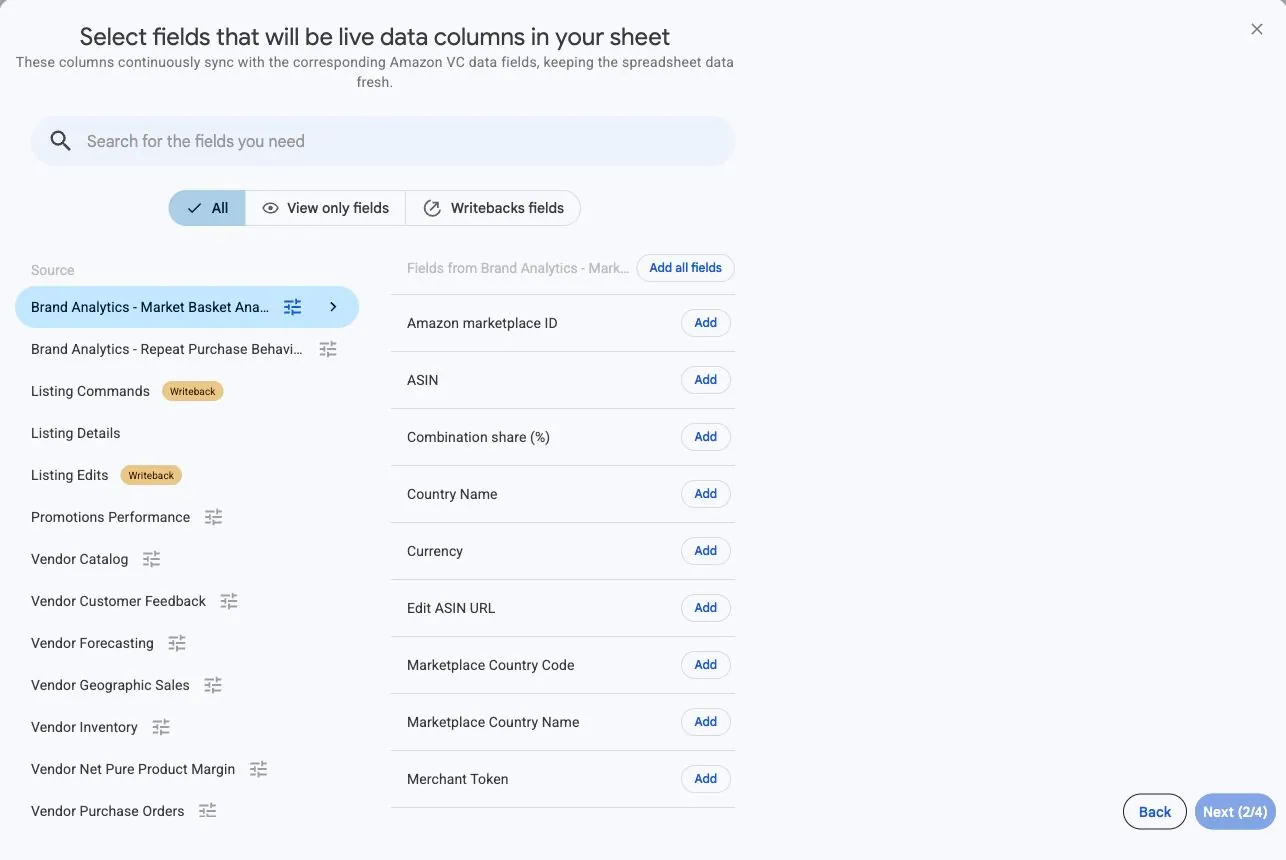
Wählen Sie Brand Analytics - Market Basket Analysis und fügen Sie die benötigten Spalten hinzu.
Beginnen Sie mit ASIN, Purchased with ASIN, Purchased with rank, Combination share (%), Period start und Period end. Behalten Sie beide ASINs: Die erste identifiziert Ihr Produkt, die zweite das gemeinsam gekaufte Partnerprodukt.
3. Einen abgeschlossenen Berichtszeitraum auswählen
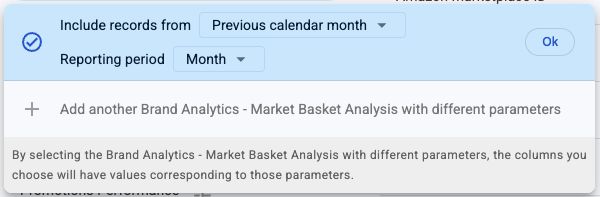
Legen Sie Include records from und Reporting period fest. Hopted unterstützt Day, Week und Month. Beginnen Sie mit Previous calendar month und Month für eine abgeschlossene Monatsauswertung. Wochen laufen von Sonntag bis Samstag; Wochen- und Monatsauswahlen müssen vollständige vergangene Kalenderzeiträume abdecken.
Wählen Sie für Day einen einzelnen abgeschlossenen Kalendertag. Hopted akzeptiert bei Day keinen mehrtägigen Zeitraum; verwenden Sie für längere Auswertungen Week oder Month. Die Berichtsdaten müssen innerhalb der letzten zwei Jahre liegen und der Datumsbereich muss zum Berichtszeitraum passen.
4. Optionale Filter prüfen
Lassen Sie Filter beim ersten Import leer oder grenzen Sie die Datensätze auf ein zu untersuchendes Produkt ein. Wenn eine erwartete Kombination fehlt, prüfen Sie den Datumsbereich der Quelle und die Filter, bevor Sie von verändertem Kaufverhalten ausgehen.
5. Einen Aktualisierungszeitplan wählen
Wählen Sie eine Aktualisierungshäufigkeit, die zu Ihrer Auswertung passt. Ein täglicher Zeitplan kann neu verfügbare Daten ohne manuellen Download abrufen. Der Zeitplan ändert den Berichtszeitraum nicht und kann Amazon nicht dazu bringen, den zugrunde liegenden Bericht früher zu veröffentlichen.
6. Den Sync erstellen und die importierten Zeilen prüfen
Prüfen Sie die gewählten Konten, Spalten, Quelleinstellungen, optionalen Filter und den Zeitplan und wählen Sie dann Create new Sync. Kontrollieren Sie in einigen Zeilen beide ASINs und die erwarteten Zeitraumgrenzen. Formatieren Sie Combination share (%) vor dem Teilen der Tabelle als Prozent. Mehrere Zeilen für Ihre ASIN können korrekt sein, wenn sich das gemeinsam gekaufte Produkt unterscheidet.
So nutzen Sie den Bericht
Vergleichen Sie dasselbe ASIN-Paar über passende Zeiträume. Untersuchen Sie wiederkehrende Kombinationen für Produktinformationen, gemeinsames Marketing oder mögliche Bundles und prüfen Sie anschließend Verfügbarkeit und wirtschaftliche Eignung. Eine Kombination ist ein Zusammenhang; sie beweist weder, dass eine Kampagne den Kauf verursacht hat, noch, dass sich ein Bundle verkaufen wird.
Den Anteil mit dem richtigen Nenner lesen
Angenommen, 100 Bestellungen enthalten Ihre ASIN und mindestens ein weiteres Produkt, und 12 enthalten eine bestimmte gemeinsam gekaufte ASIN. Dieses Paar hat einen Kombinationsanteil von 12%, importiert als 0.12. Der Nenner schließt Bestellungen aus, die nur Ihr Produkt enthalten; dies bedeutet also nicht 12% aller Ihrer Bestellungen oder Besucher.
Dasselbe Paar über Zeiträume vergleichen
Filtern Sie auf ein ASIN-Paar und behalten Sie Marktplatz und Zeitraumdaten bei. Steigt der Anteil von 8% auf 12%, beträgt die Änderung 4 Prozentpunkte. Prüfen Sie den Rang daneben, leiten Sie aber aus dem Anteil allein keinen Stückzahlanstieg ab: Auch die Anzahl der qualifizierenden Bestellungen kann sich ändern.
Wiederkehrende Paare in eine Rechercheliste überführen
Sortieren Sie die Kombinationen eines Kernprodukts nach Rang und prüfen Sie die gemeinsam gekauften Artikel. Halten Sie fest, ob diese ergänzend sind, bereits zu Ihrem Sortiment gehören oder von einer anderen Marke stammen. Besprechen Sie anhand der Liste Produktinformationen oder einen Merchandising-Versuch. Prüfen Sie Verfügbarkeit und wirtschaftliche Eignung, bevor Sie eine Maßnahme wählen.
Was Sie vor dem Ergebnisvergleich prüfen sollten
Amazon stellt diesen Bericht berechtigten Verkäufern und Lieferanten zur Verfügung, die in Amazon Brand Registry registriert sind und Zugriff auf Brand Analytics haben. Die Verfügbarkeit hängt auch von Ihrem Konto und Marktplatz ab. Eine geplante Aktualisierung ruft die von Amazon veröffentlichten Daten ab; sie kann einen noch nicht abgeschlossenen Zeitraum nicht früher verfügbar machen.
Der Kombinationsanteil verwendet Bestellungen mit mehreren Produkten als Nenner und ist daher nicht Ihre gesamte Conversion-Rate. Betrachten Sie Ränge und Anteile auf Ebene des ASIN-Paars; addieren Sie diese nicht über Produkte hinweg zu einer vermeintlichen kontoweiten Quote.
Fragen und Antworten
Ist der Kombinationsanteil der Prozentsatz aller Bestellungen?
Nein. Der Nenner umfasst Bestellungen mit Ihrer ASIN und mindestens einem anderen Produkt. Hopted importiert einen Dezimalbruch: Formatieren Sie 0.12 als Prozent, um 12% anzuzeigen.
Muss ein gemeinsam gekauftes Produkt zu meinem Katalog gehören?
Nein. Die gemeinsam gekaufte ASIN kann zu einem anderen Katalog gehören. Prüfen Sie das Produkt, bevor Sie die Kombination als Chance für Bundles oder Cross-Selling betrachten.
Warum fehlt eine erwartete ASIN?
Prüfen Sie das verbundene Konto, den Marktplatz, die Berichtsdaten, optionale Filter und den Zugriff auf Brand Analytics. Amazon liefert die verfügbaren Kombinationen gemeinsam gekaufter Produkte; der Bericht garantiert keine Zeile für jedes Katalogprodukt. Eine fehlende Zeile belegt keine fehlende Nachfrage.
Wie unterscheidet sich dies von Repeat Purchase Behavior?
Market Basket Analysis beschreibt Produkte, die in derselben Bestellung gekauft werden. Repeat Purchase Behavior beschreibt Kunden, die Ihre Produkte im Zeitverlauf erneut kaufen. Verwenden Sie den Bericht, der zu Ihrer Frage passt; keiner liefert eine Kundenkontaktliste.
Quellen und Verifikation
- Amazon-Dokumentation zum Market Basket Analysis-Bericht
- Amazon-Schema des Market Basket Analysis-Berichts
Weitere Informationen finden Sie beim Amazon Vendor Central-Connector oder im Vendor Central-Berichtsverzeichnis.
