Synchronisatie dupliceren
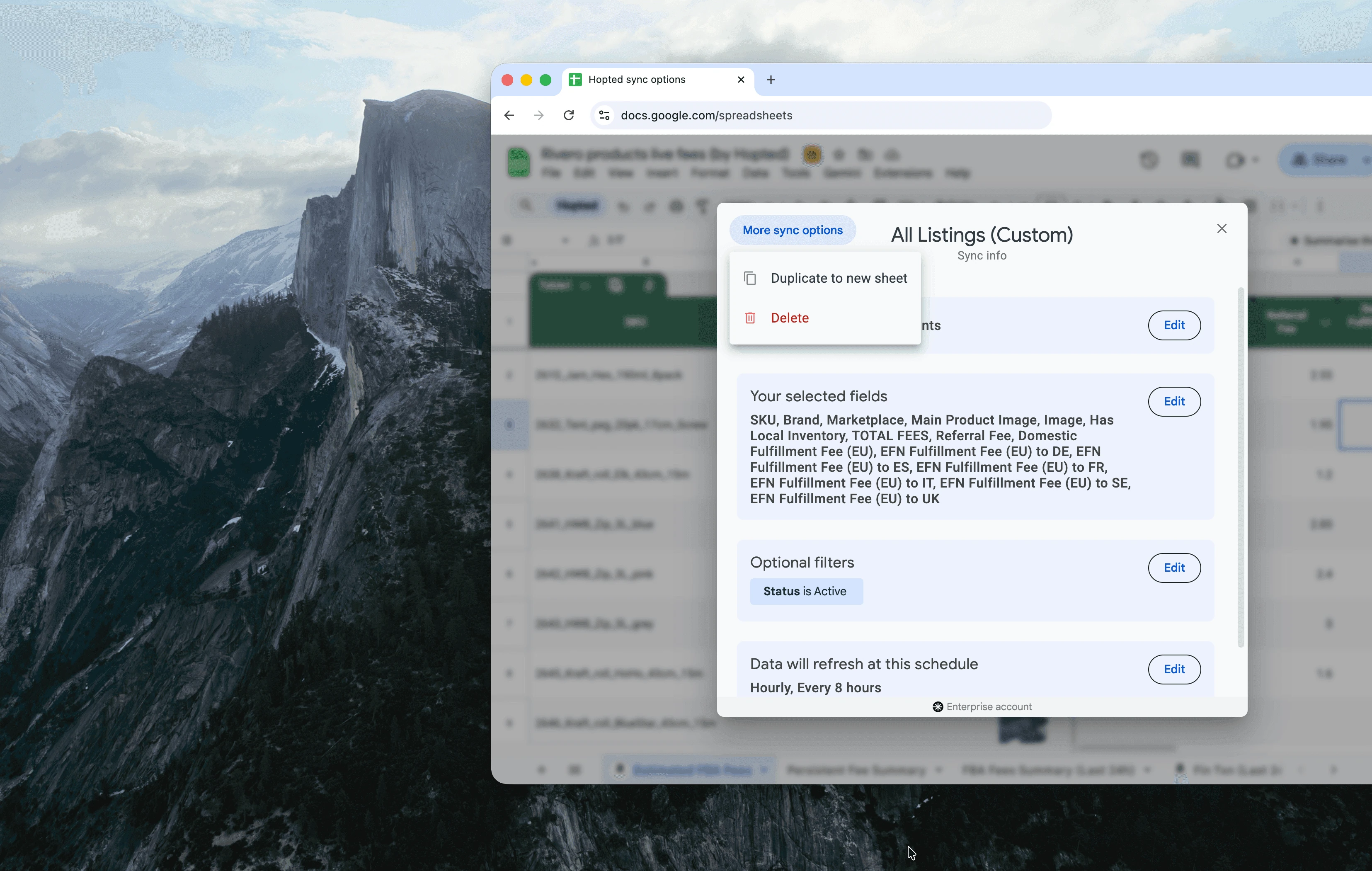
Dupliceer bestaande synchronisaties om snel vergelijkbare imports op een nieuw werkblad in te stellen.
Een volledig nieuw tabblad maken met vrijwel dezelfde geïmporteerde kolommen en vernieuwingsinstellingen is nu zo gedaan.
Je kunt een bestaande synchronisatie kopiëren, inclusief Amazon-accounts, geselecteerde kolommen, filters en vernieuwingsschema, zodat je niet opnieuw hoeft te beginnen.
Daarna kun je het gekopieerde tabblad aanpassen, bijvoorbeeld door kolommen toe te voegen of de Amazon-accounts of marktplaatsen te wijzigen waaruit de gegevens worden geïmporteerd.
Zo wordt elke synchronisatie een herbruikbaar sjabloon.
Om een synchronisatie naar een nieuw tabblad te dupliceren, open je All Syncs in de Hopted-zijbalk en klik je op Duplicate bij de gewenste synchronisatie.
Synchronisaties verwijderen
Voorheen moest je een heel spreadsheettabblad verwijderen om synchronisaties te wissen.
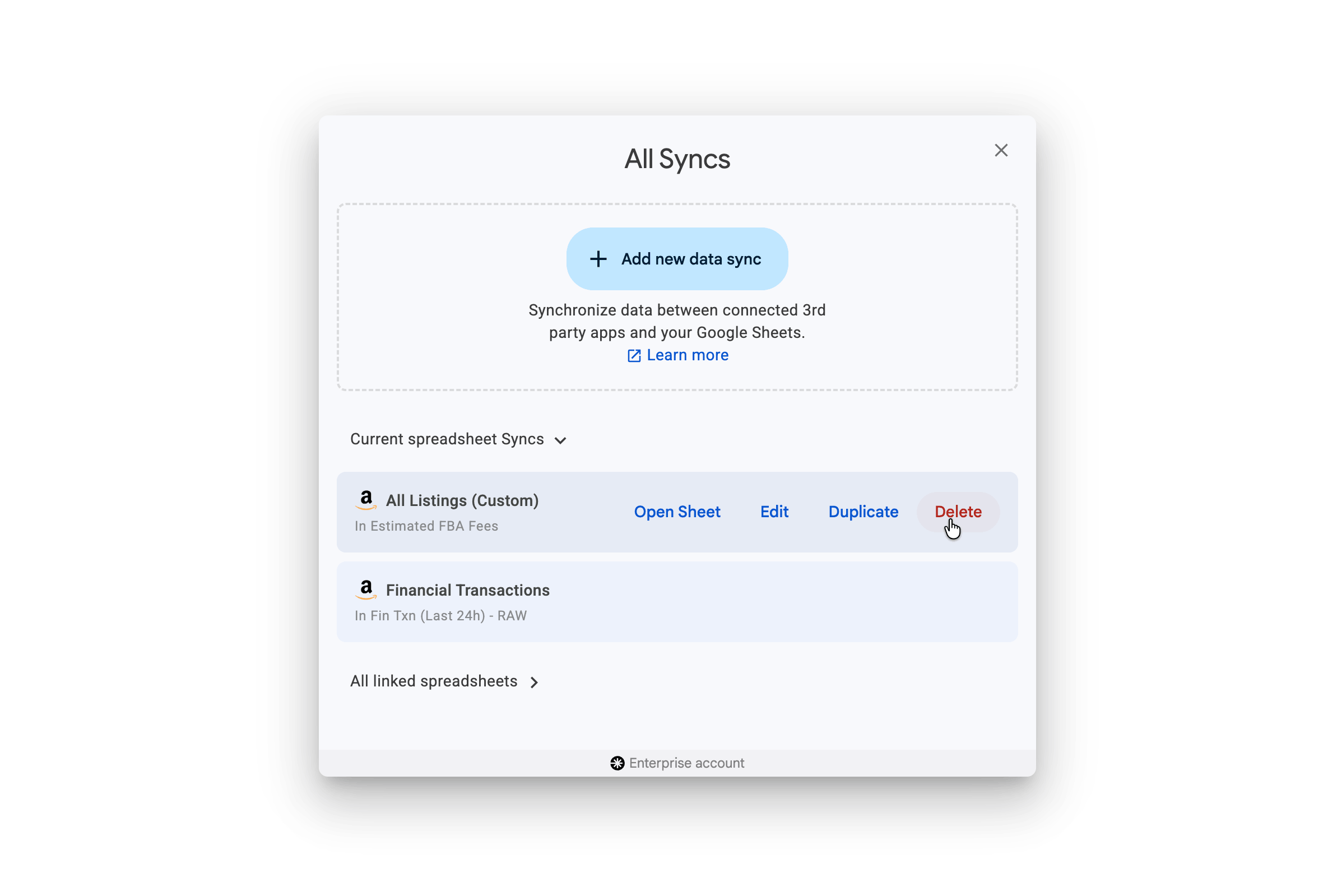
Nu kun je synchronisaties die je niet meer nodig hebt permanent verwijderen zonder het tabblad zelf te wissen.
Om een synchronisatie te verwijderen, open je All Syncs in de Hopted-zijbalk en klik je op Delete bij de synchronisatie die je wilt verwijderen.