Alle Anwendungsfälle / Verkäuferanalysen
Amazon-Analyse-Tools für Verkäufer in Google Sheets
Führen Sie Umsatz, Bestände, Gebühren, Retouren und Amazon Ads-Daten in einer Arbeitsmappe zusammen. Erstellen Sie die Dashboards, die Ihr Team braucht, mit geplanten Importen über Konten und Marktplätze hinweg.
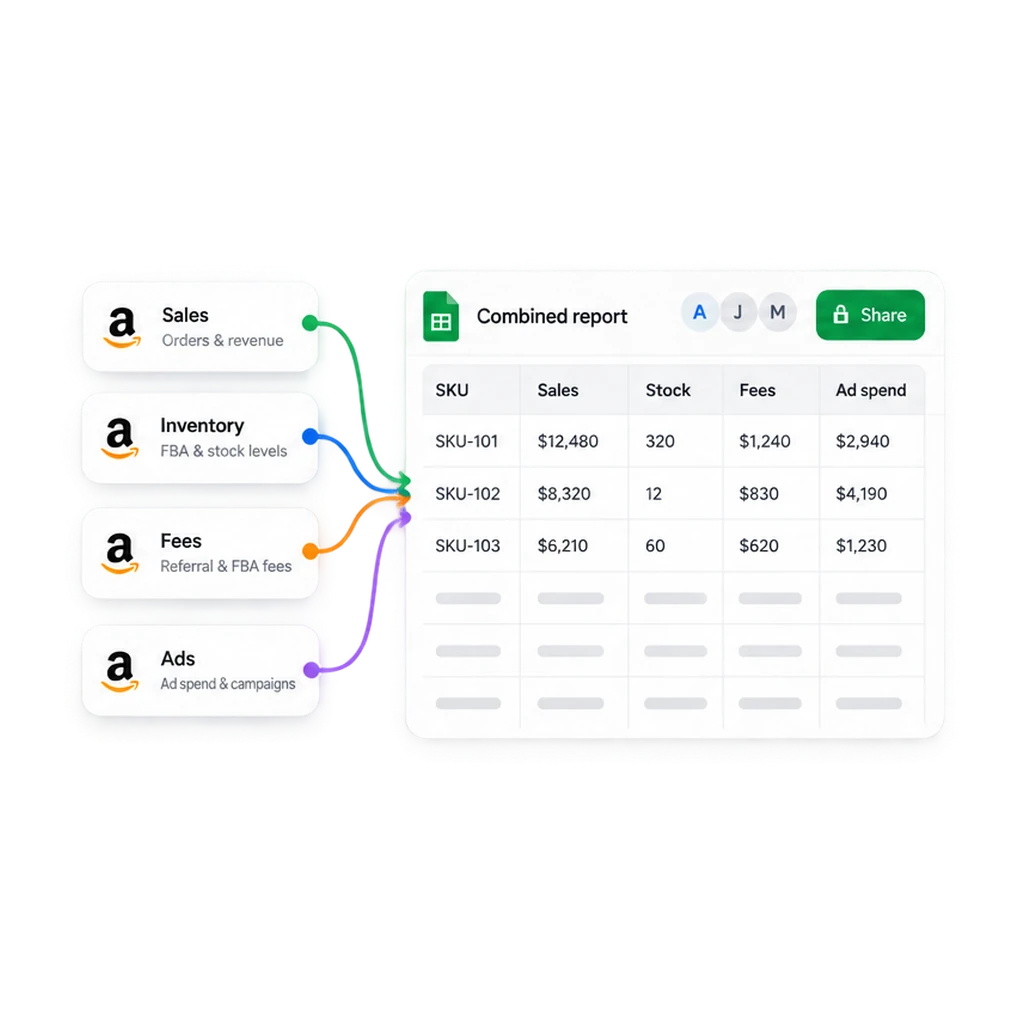
Aus einzelnen Berichten werden bessere Geschäftsfragen
Umsatz und Werbung gemeinsam auswerten
Vergleichen Sie Gesamtumsatz und Werbeausgaben nach Zeitraum und Marktplatz. Berechnen Sie TACOS als Werbeausgaben geteilt durch Gesamtumsatz; halten Sie den von Amazon Ads zugeordneten Umsatz getrennt vom Gesamtumsatz.
Umsatz im Zusammenhang mit dem Bestand
Prüfen Sie SKU-Umsätze neben verfügbarem und reserviertem Bestand. Untersuchen Sie, ob eine Umsatzänderung mit eingeschränkter Verfügbarkeit zusammenfällt, und gehen Sie dann zur Nachschubplanung über.
Buy Box und Wettbewerbspreise
Sehen Sie aktuelle Buy-Box-Gewinner, Ihren Anteil und Konkurrenzpreise einschließlich Versand neben Ihren Listing-Zeilen. Prüfen Sie die Verkäufer und Angebotsbedingungen, um Listings zu finden, die untersucht werden sollten. Sie können auch Angebote verfolgen, die Amazon selbst verkauft, nicht nur solche mit Versand durch Amazon.
Gebühren und Retouren neben dem Umsatz
Vergleichen Sie Amazon-Gebühren und Retourendaten mit Umsatztrends. Ergänzen Sie für Gewinnberechnungen Ihren Wareneinsatz und weitere Ausgaben mit einheitlichen Zeiträumen und Währungen.
Ein wiederholbarer Portfolio-Überblick
Vergleichen Sie Marken, Konten und Marktplätze in einer gemeinsamen Arbeitsmappe. Lassen Sie Herkunftskennungen, Berichtszeiträume und Währungen sichtbar, damit Summen und Vergleiche aussagekräftig bleiben.
Inhalte von Amazon-Listings aktualisieren
Aktualisieren Sie Titel, Aufzählungspunkte, Beschreibungen, Suchbegriffe und Bilder in Google Sheets. Prüfen und übermitteln Sie die Änderungen anschließend mit Writebacks.
Ist Hopted das passende Analyse-Tool für Ihr Team?
Hopted importiert die Quelldaten
Seller Central liefert Bestellungen, Geschäftsberichte, Bestand, Gebühren, Finanztransaktionen, Retouren sowie aktuelle Konkurrenzangebote und Buy-Box-Daten. Der separate Amazon Ads-Connector liefert Berichte zu Kampagnen, Produkten, Targeting und Suchbegriffen. Die Verfügbarkeit hängt von Ihren Amazon-Zugriffsrechten ab.
Sie bestimmen die Analyse
Wählen Sie passende Berichte und Verknüpfungsfelder. Kosten, Währungsumrechnung, Kennzahlendefinitionen, Formeln und Dashboard-Aufbau bringen Sie ein. Prüfen Sie Datumsbereiche und Attributionsfenster, bevor Sie Summen vergleichen.
Für Teams, die in Sheets arbeiten
Geeignet für Verkäufer, Marken und Agenturen, die flexible Berichte über ihr eigenes Amazon-Geschäft wünschen und bereits Tabellen für wöchentliche Auswertungen nutzen.
Für Daten aus Ihrem eigenen Geschäft
Hopted bringt Daten Ihrer verbundenen Konten in Sheets. Es liefert keine Umsatzschätzungen für Wettbewerber oder marktweite Produktrecherche. Dieser Ablauf optimiert PPC-Gebote nicht automatisch.
Beginnen Sie mit einer regelmäßigen Geschäftsauswertung
Verbinden Sie Ihre Daten, legen Sie die Fragen fest und halten Sie dieselbe Arbeitsmappe für die nächste Auswertung bereit.
1. Amazon-Konten verbinden
Installieren Sie Hopted in Chrome, öffnen Sie Google Sheets und autorisieren Sie Amazon Seller Central. Für PPC-Berichte verbinden Sie Amazon Ads separat.
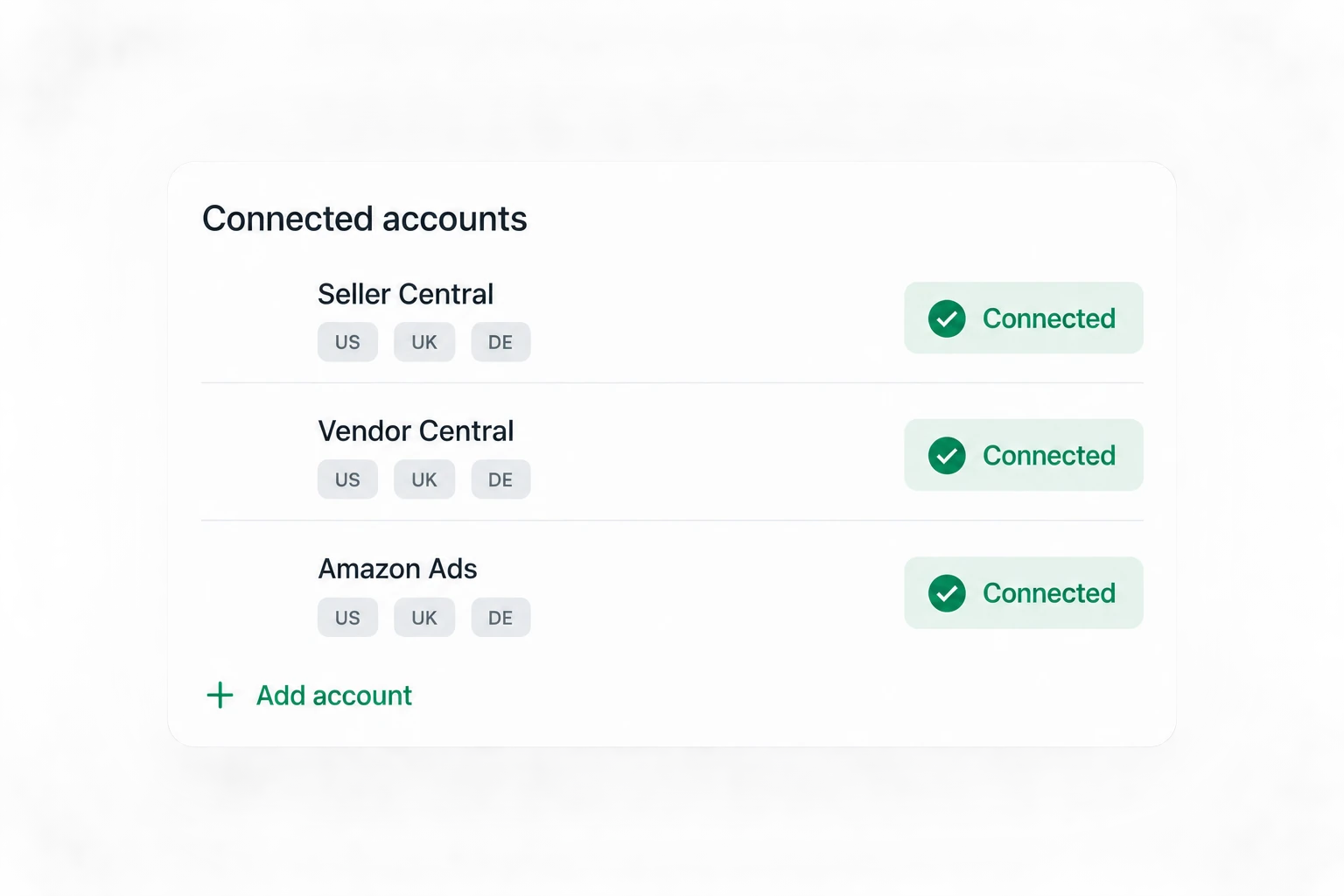
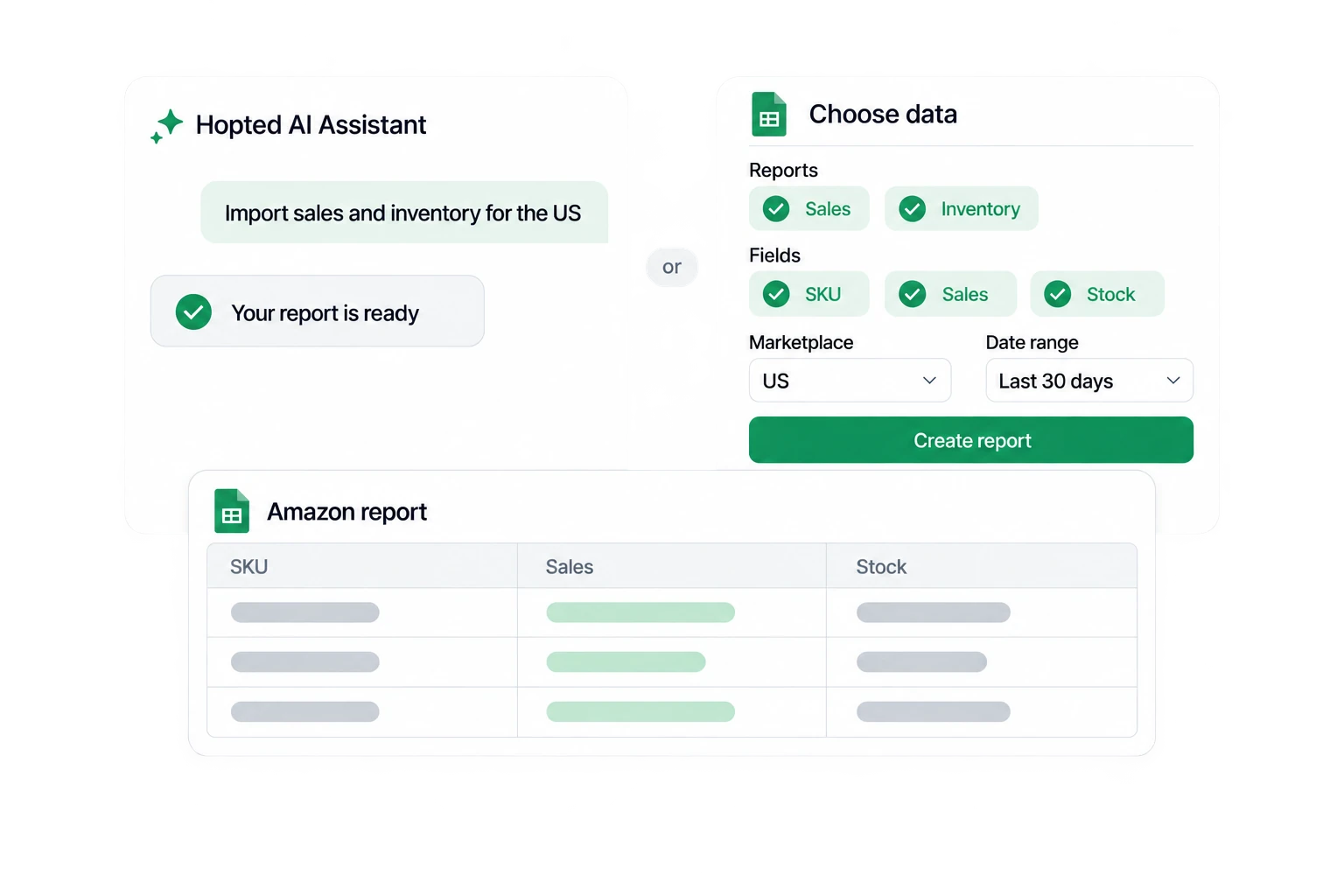
2. Berichte wählen und Ihre Ansicht erstellen
Wählen Sie Berichte, Felder, Marktplätze und Datumsbereiche. Kombinieren Sie passende Daten und ergänzen Sie Ihre Formeln, Kosten, Pivot-Tabellen und Diagramme in Sheets.
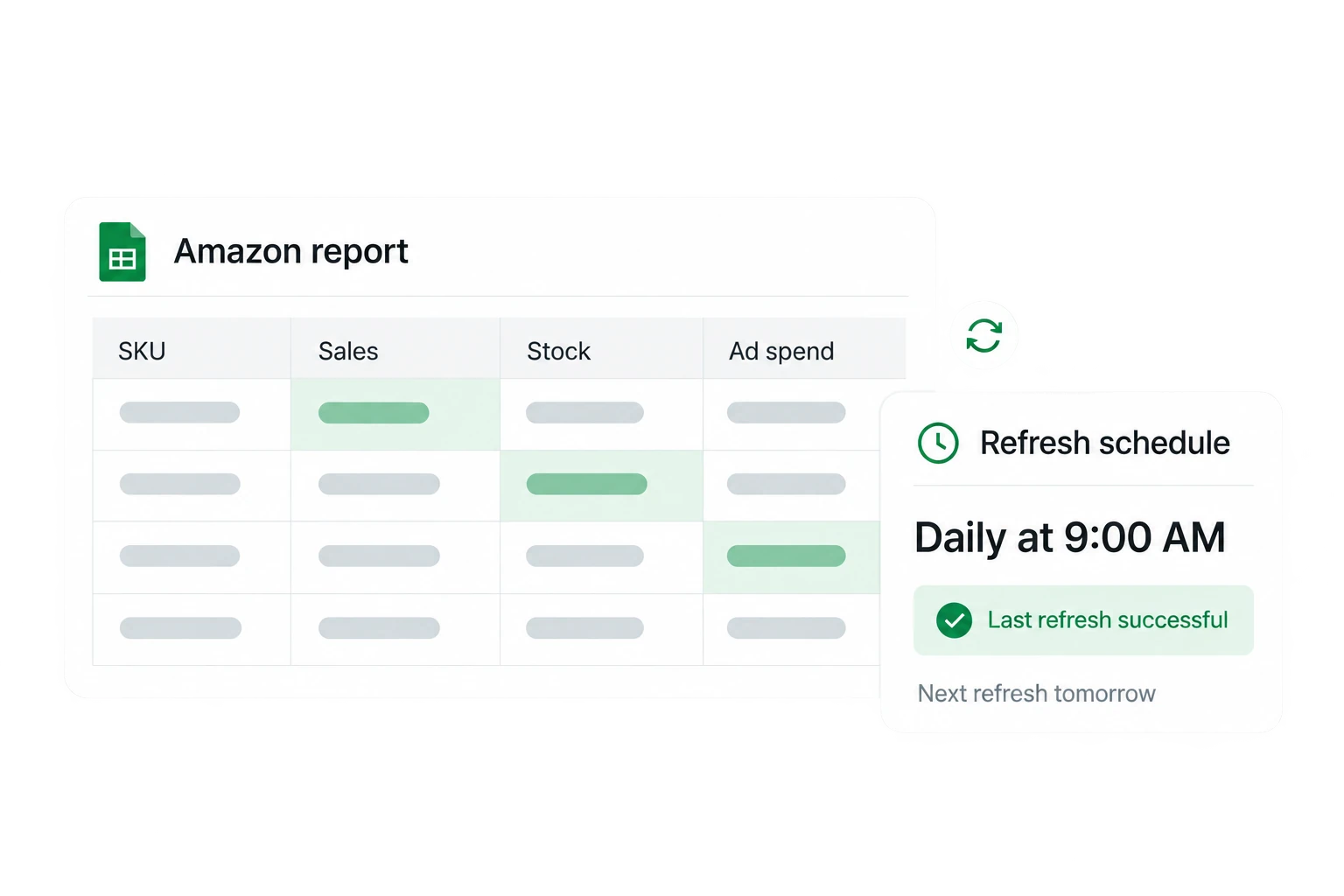
3. Importe planen und auswerten
Legen Sie einen Zeitplan fest, etwa täglich vor Ihrer Teambesprechung. Hopted aktualisiert die verknüpften Daten und erhält dabei Ihre Formeln und Formatierungen.
Häufige Fragen zu Amazon-Verkäuferanalysen
Analysieren Sie Ihr verbundenes Amazon-Geschäft anhand von Berichten zu Umsatz, Bestand, Gebühren, Retouren und Werbung sowie aktuellen Konkurrenzangeboten und Buy-Box-Daten. Führen Sie kompatible Daten in einer Arbeitsmappe zusammen und erstellen Sie eigene Dashboards, statt zwischen einzelnen CSV-Exporten zu wechseln.
Dieser Ablauf beginnt mit importierten Berichten. Dashboard-Aufbau, Formeln und Geschäftsregeln legen Sie in Google Sheets fest. Hopted aktualisiert die verknüpften Daten; über diese Seite erhalten Sie kein fertiges Analyse-Dashboard.
Ja. Wählen Sie verbundene Konten und unterstützte Marktplätze für Ihre Berichte. Lassen Sie Konto- und Marktplatzkennungen sichtbar und rechnen Sie Währungen selbst um, bevor Sie Geldbeträge verschiedener Märkte addieren.
Geplante Importe laufen im Hintergrund, auch bei geschlossener Tabelle. Die Aktualität hängt vom Zeitplan und der Verfügbarkeit der Amazon-Berichte ab. Werbezuordnungen können sich nach dem ersten Bericht ändern; eine Aktualisierung garantiert daher keine Echtzeitdaten.
Verkäuferanalysen verbinden mehrere Geschäftsfragen in einer regelmäßigen Auswertung. Die Finanzanalyse konzentriert sich auf Gebühren, Transaktionen und Ihr Gewinnmodell; die Bestandsverwaltung auf Bestände und Nachschub. Für diese spezialisierten Abläufe nutzen Sie die jeweiligen Seiten.
Starten Sie die kostenlose 7-Tage-Testphase, verbinden Sie Ihre Amazon-Konten und testen Sie einen Bericht und eine Dashboard-Frage. Prüfen Sie die Tarifgrenzen auf der Preisseite, bevor Sie weitere Berichte hinzufügen.
Machen Sie den nächsten Schritt.
Arbeiten Sie mit Amazon-Daten in Google Sheets – ohne manuelle Exporte.
