Sponsored Television - 定位:导出并同步至 Google Sheets
结合投放展示量、视频完播率及归因转化,对比分析流媒体电视的不同投放目标。

这份报表能告诉您什么
使用该报表对比 Sponsored TV 广告活动内配置的投放目标。Targeting Text 使得投放目标直观可读,并与展示量、花费、视频完播率及归因转化并列展示。这是流媒体电视活动的定向视角,而非买家搜索词报表。
Hopted 将此数据源标记为 Sponsored Television;亚马逊官方则将该广告产品命名为 Sponsored TV。请将其作为流媒体电视广告进行评估:千次展示成本、视频完播率以及品牌词搜索或商品详情页浏览互动往往比单纯关注点击量更有参考价值。
适合起步的实用数据列
根据您想要解答的业务问题选择相应数据列。以下是 Hopted 报表选择器中的推荐初始字段,并非完整穷尽的字段列表。
- Campaign Id — 用于分组与数据联结的稳定广告活动键值。
- Targeting Text — 保留直观可读的定位描述文本。
- Keyword — 保留配置的关键词。
- Match Type — 区分关键词的匹配方式设置。
- Cost Per Thousand Impressions — 对比千次展示成本(CPM)。
- Video Complete Views — 查看视频完整播放次数。
- Branded Searches — 查看广告归因的品牌词搜索活动。
- Sales — 查看报表中的归因销售额。
在可用时添加 Profile ID、Store name、日期字段以及 Currency。这些字段有助于清晰区分账户、周期和金额币种。
如何将 Sponsored Television 定位报表导出至 Google Sheets
1. 将 Amazon Ads 连接至 Google Sheets
安装 Hopted 并登录。要将 Amazon Ads 连接至 Google Sheets,请打开您的电子表格,点击 Hopted,然后依次选择 Add new data sync 和 Amazon Ads。若尚未关联广告账户,请先连接账户,随后选择要包含的配置文件(Profile)。如需全账户视角,请选择 All Amazon accounts (including any added later)。

2. 选择数据源、报告周期与数据列
在数据源列表中选择 Sponsored Television - Targeting。打开其设置以确认报告周期,然后点击所需数据列旁的 Add。下方截图展示了当前 Hopted 选择器中的该报表界面。
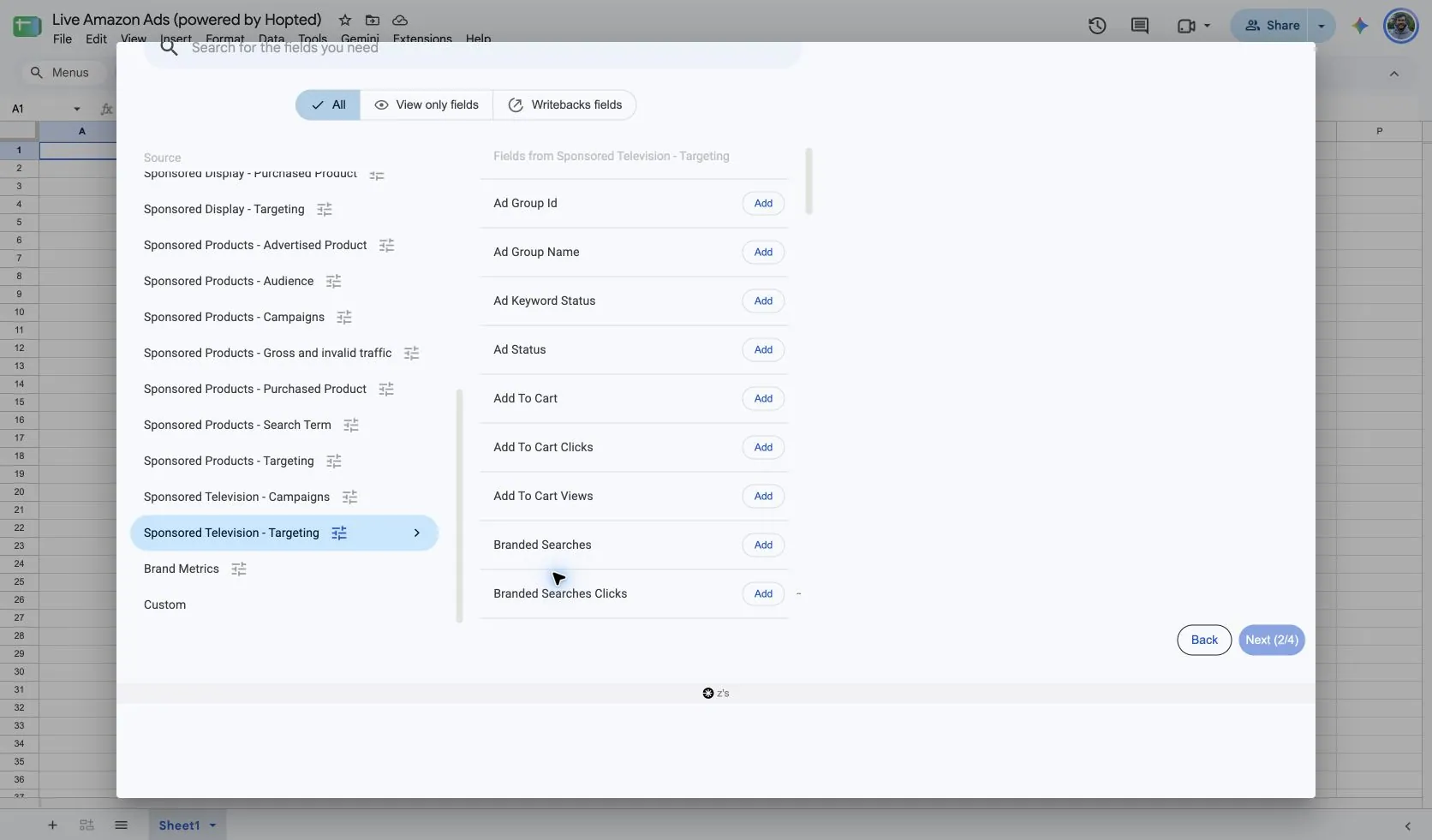
数据源设置包含报告周期选项,例如 Previous 30 days。该选项决定了调取记录的时间跨度,与具体指标中规定的归因时间窗是相互独立的。
3. 检查可选筛选条件
若需要针对性视角,请使用筛选条件;如需更全面的导入,保持未设置即可。如果缺少某项结果,在认定报表无数据之前,请先检查筛选设置。
4. 选择自动刷新计划
在 Hopted 中选择刷新频率:每隔数分钟、每小时、每天或每周。计划设置界面会显示 Hopted 账户的时区。请选择符合您审阅习惯及数据源可用性的刷新频率。

5. 确认并创建同步(Sync)
在检查界面确认账户、所选字段、筛选条件和刷新计划。配置无误后,点击 Create new Sync。在编写公式或分享仪表板之前,建议先在表格中检查导入的数据行。
如何使用该报表
- 结合展示量、花费与视频完播率,对比同一广告活动内的不同 Targeting Text。
- 在评估报表中的定向组合时,将品牌词搜索和购买产出与曝光投放结合起来综合审视。
- 利用分析结论指导在 Amazon Ads 中进行定位复盘;不同定向目标之间的效果差异并不能直接证明广告带来了净增量提升。
在对比展示效率时,千次展示成本 CPM 计算公式为 广告花费 ÷ 展示量 × 1,000。请保持时间周期与币种一致。亚马逊建议在评估结果前等待流媒体电视归因数据充分沉淀;频繁刷新并不会加快该归因处理进程。
对比分析前需要注意的事项
定位报表记录的是广告主主动配置的定向目标,不应被误解为买家的搜索语句列表;若要探究买家实际搜索词,请使用搜索词(Search Term)报表。
数据可用性取决于已关联的配置文件、站点、广告投放活动以及亚马逊的报表支持情况。Hopted 选择器中显示的数据源并不保证每个账户都有对应行数据。随着亚马逊更新报表,近期数据可能会有所变化。
请保持每份报表的数据行维度完整。切勿在没有汇率换算的情况下直接相加重叠的明细数据或合并不同币种。如需进行超出数据源有效周期范围的历史对比,请了解 Hopted 数据历史记录。
常见问题解答
如何将 Sponsored Television 定位报表导出至 Google Sheets?
安装 Hopted,打开一份 Google Sheet 表格,选择 Amazon Ads,选中您已关联的账户,并将 Sponsored Television - Targeting 设为数据源。添加数据列,确认报告周期及可选筛选条件,然后选择刷新频率并创建同步(Sync)。
我应该从哪些数据列开始?
建议从 Campaign Id、Targeting Text、Keyword、Match Type 和 Cost Per Thousand Impressions 开始。在可用时保留账户、日期及币种上下文。您可以根据分析需求在 Hopted 中选择更多字段。
为什么刷新后最新的数据结果会发生变化?
随着归因数据不断沉淀,亚马逊会更新近期的归因结果。Hopted 刷新获取的是当前可用数据,无法将尚未完成的归因提前固化。在对比数据时,请确保报告周期、币种与归因定义一致。
数据来源与验证
报表名称、设置界面及示例字段已于 2026 年 10 月 13 日在 Hopted 的 Amazon Ads 选择器中完成核实。截图截取自 “Live Amazon Ads (powered by Hopted)” Google Sheet 表格。
Amazon Ads 流媒体电视效果指标说明提供了亚马逊官方的报表说明。请参阅 Amazon Ads 连接器了解连接概览,或返回 Amazon Ads 报表目录。
