Vendor Real-Time Traffic:Google Sheetsへの出力と同期
商品詳細ページのGlance Viewsを時間別に追跡し、短期イベント中の関心を比較します。
このレポートでわかること
Vendor Real-Time Trafficは、納品商品の詳細ページのGlance Viewsを時間別に提供します。Google Sheetsで商品とマーケットプレイスを確認しながら、プロモーション、発売、急な売上変化の前後の関心を調べられます。終了済み期間に適した通常のVendor Trafficを補完します。小売のアクセスレポートであり、広告配信やユニーク訪問者の記録ではありません。
最初に選ぶとよい列
目的に合う列に絞って選びます。以下は現在のHoptedのVendor選択画面からの例で、全項目の一覧ではありません。
- ASIN — 詳細ページが閲覧された商品を識別します。
- Start Time — 各集計時間の開始を残します。
- End Time — 時間別レポートをそろえる際、区間の終わりを確認します。
- Glance Views — 区間内の報告された商品詳細ページ閲覧数を確認します。
- Marketplace Country Code — マーケットプレイス別にアクセス観測を分けます。
- Store name — 複数接続の確認でアカウントを識別できるようにします。
- Product page URL — 変化を調べるときに商品ページを開きます。
利用できる場合はStore name、マーケットプレイス、日付・時刻の項目、Currencyを残します。アカウント、期間、金額を区別するために役立ちます。
Vendor Real-Time TrafficをGoogle Sheetsに出力する方法
1. Amazon Vendor CentralをGoogle Sheetsにつなぐ
Hoptedをインストールしてログインします。Google Sheetを開き、Hopted、Add new data sync、Amazon Vendor Centralの順にクリックします。対象のベンダーアカウントを選びます。まとめて見る場合はAll vendor accounts (including any added later)を選択してください。

2. ソース、設定、列を選ぶ
データソース一覧でVendor Real-Time Trafficを選び、必要な項目の横のAddを使います。設定がある場合は確認してください。下の画像は、現在のHopted選択画面のこのデータソースです。
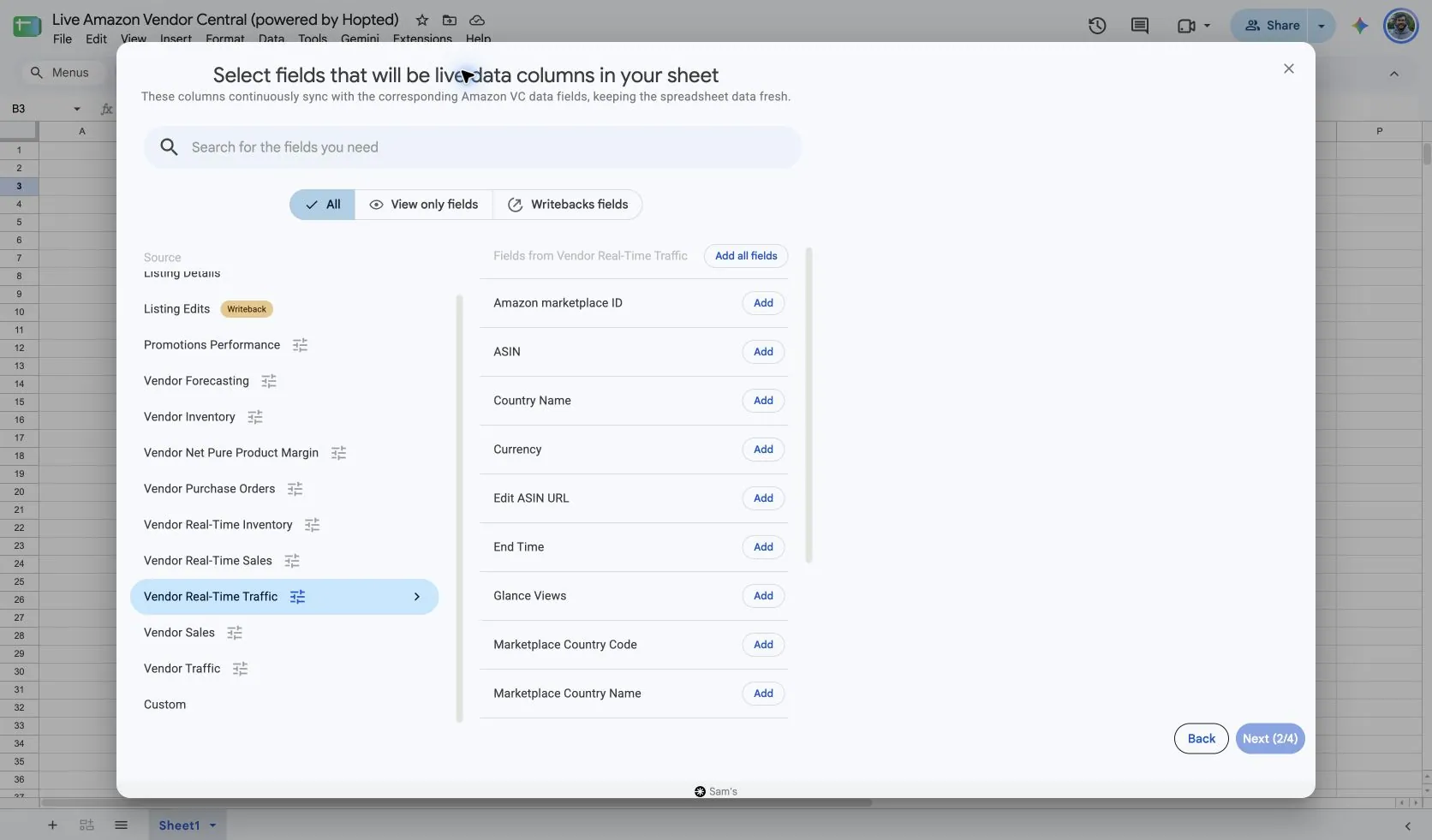
HoptedでVendor Real-Time Trafficを選び、Include records from: Last 24 hoursから始めます。ASINと両方の時間列を残し、各値の対象区間を明確にします。
最大30日前まで、対象範囲は最大14日です。リクエスト終了時刻の余裕期間はReal-Time SalesやInventoryより長く、最新の表示時刻が異なることがあります。
3. 任意のフィルターを確認
広く取り込むならフィルターを設定せず、特定のレコードを確認するなら追加します。想定した結果がない場合は、アカウント、日付範囲、フィルターの選択を確認してください。
4. 更新予定を選ぶ
Hoptedには数分ごと、毎時、毎日、毎週の更新スケジュールがあります。アカウントに表示されるタイムゾーンを使います。レポートと確認作業に合う頻度を選んでください。頻度を上げても、Amazonのデータ公開が早まるわけではありません。

5. 確認してSyncを作成
アカウント、選択項目、ソース設定、フィルター、更新スケジュールを確認します。準備ができたらCreate new Syncを選びます。計算を加えたりダッシュボードを共有したりする前に、取り込んだ行を確認してください。
レポートの使い方
- 一つのASINとマーケットプレイスのGlance Viewsを時間別にグラフ化します。記録した販促や内容変更の時刻と比較し、同時の変化は調査対象としてください。因果関係の証明ではありません。
- 同じ時間のVendor Real-Time Salesと比べ、商品ページへの関心に対する需要を確認します。閲覧あたり数量を作る場合は明確に名付け、ユニーク顧客のコンバージョン率と呼ばないでください。
- 時間別の観測から、終了済み期間で詳しく見る商品を選びます。長期計画の結論を出す前に、対象ASINを日付をそろえた通常のVendor TrafficとVendor Salesで確認してください。
比較前の確認事項
Glance Viewsは詳細ページの閲覧で、ユニーク購入者、セッション、広告クリック、広告表示ではありません。有料広告の配信や広告に帰属する成果はAmazon Adsのレポートを使います。
時間別アクセスは、終了した日の管理画面と異なることがあります。公開時期、時間の区切り、後続処理が影響します。対象区間を残し、終了済み期間を比べてから誤りか判断してください。
「Real-Time」は時間別レポートを表し、即時更新を約束するものではありません。Amazonの提供状況、レポート生成、更新スケジュールが、新しい観測がシートに届く時期に影響します。
利用可否は、ベンダーアカウント、マーケットプレイス、権限、Amazonが提供するデータによります。レポートを結合するときは各行の区分を維持してください。長期比較にはHopted Data historyをご覧ください。
よくある質問
Vendor Real-Time TrafficをGoogle Sheetsに出力するには?
Google SheetsでHoptedを開き、Amazon Vendor Central、ベンダーアカウント、Vendor Real-Time Trafficを選びます。必要な列を追加して設定と任意のフィルターを確認し、更新スケジュールを選んでSyncを作成します。
この閲覧数はユニーク訪問者数ですか?
いいえ。Glance Viewsは商品詳細ページの閲覧数で、ユニーク訪問者数ではありません。
最新のアクセス時刻が売上時刻より古いのはなぜですか?
データソースごとに提供時期とリクエスト終了時刻の余裕期間が異なります。最新記録が一致すると思わず、共通する完了時間を比較してください。
出典と確認
ソース名、項目例、設定画面は2026年10月14日にHoptedのVendor Central選択画面で確認しました。画像は提供された「Live Amazon Vendor Central (powered by Hopted)」Google Sheetからのものです。
接続の概要はAmazon Vendor Centralコネクターを確認するか、Vendor Centralレポート一覧へ戻ってください。
