Sponsored Products – Suchbegriffe: Export und Synchronisierung mit Google Sheets
Werten Sie tatsächliche Suchbegriffe von Käufern aus, um Keyword-Potenziale und ineffiziente Ausgaben zu erkennen.
Was dieser Bericht zeigt
Ein Suchbegriff ist die tatsächliche Suchanfrage des Nutzers, während ein Keyword oder Target das vom Werbetreibenden gebuchte Kriterium ist. Dieser Bericht trennt beide Konzepte sauber, damit Sie Suchanfragen analysieren können, die tatsächlich Anzeigenklicks generiert haben.
Die Sponsored Products-Felder in Hopted enthalten klar benannte Attributionsfenster wie Sales 7d und Sales 14d. Wählen Sie für Vergleiche ein einheitliches Fenster und nutzen Sie die passenden Bestell- oder Einheitenfelder; 7-Tage- und 14-Tage-Werte überlappen sich und dürfen nicht addiert werden.
Nützliche Spalten für den Einstieg
Wählen Sie die Spalten passend zu der Frage, die Sie beantworten möchten. Dies ist eine praxistaugliche Basisauswahl aus Hopteds Berichtsmaske und keine vollständige Feldübersicht.
- Campaign Id — Stabiler Kampagnenschlüssel für Gruppierungen und Verknüpfungen.
- Ad Group Id — Eindeutige Kennung zur Unterscheidung von Anzeigengruppen innerhalb der Kampagne.
- Search Term — Zeigt die ausgewiesene Suchanfrage des Nutzers.
- Keyword — Gibt das konfigurierte Keyword an.
- Match Type — Unterscheidet die eingestellte Übereinstimmungsart (Match Type).
- Impressions — Ausgewiesene Werbeeinblendungen erfassen.
- Clicks — Klicks und Nutzerinteraktionen mit der Anzeige auswerten.
- Spend — Angefallene Werbeausgaben nachverfolgen.
- Sales 14d — Eindeutig ausgewiesener 14-tägiger zugeordneter Werbeumsatz.
Fügen Sie Profile ID, Store name, das Datumsfeld sowie Currency hinzu, sofern verfügbar. So lassen sich Konten, Zeiträume und Währungsbeträge sauber trennen.
So exportieren Sie Sponsored Products – Suchbegriffe nach Google Sheets
1. Amazon Ads mit Google Sheets verbinden
Hopted installieren und anmelden. Um Amazon Ads mit Google Sheets zu verbinden, öffnen Sie Ihre Tabelle, klicken Sie auf Hopted, dann auf Add new data sync und Amazon Ads. Verknüpfen Sie ein Ads-Konto falls noch keines verbunden ist, und wählen Sie die gewünschten Profile aus. Für eine kontoübergreifende Ansicht wählen Sie All Amazon accounts (including any added later).

2. Quelle, Berichtszeitraum und Spalten auswählen
Wählen Sie in der Quellenliste Sponsored Products - Search Term. Öffnen Sie die Einstellungen zur Überprüfung des Berichtszeitraums und klicken Sie neben gewünschten Spalten auf Add. Der Screenshot unten zeigt diesen Bericht in der Hopted-Auswahl.
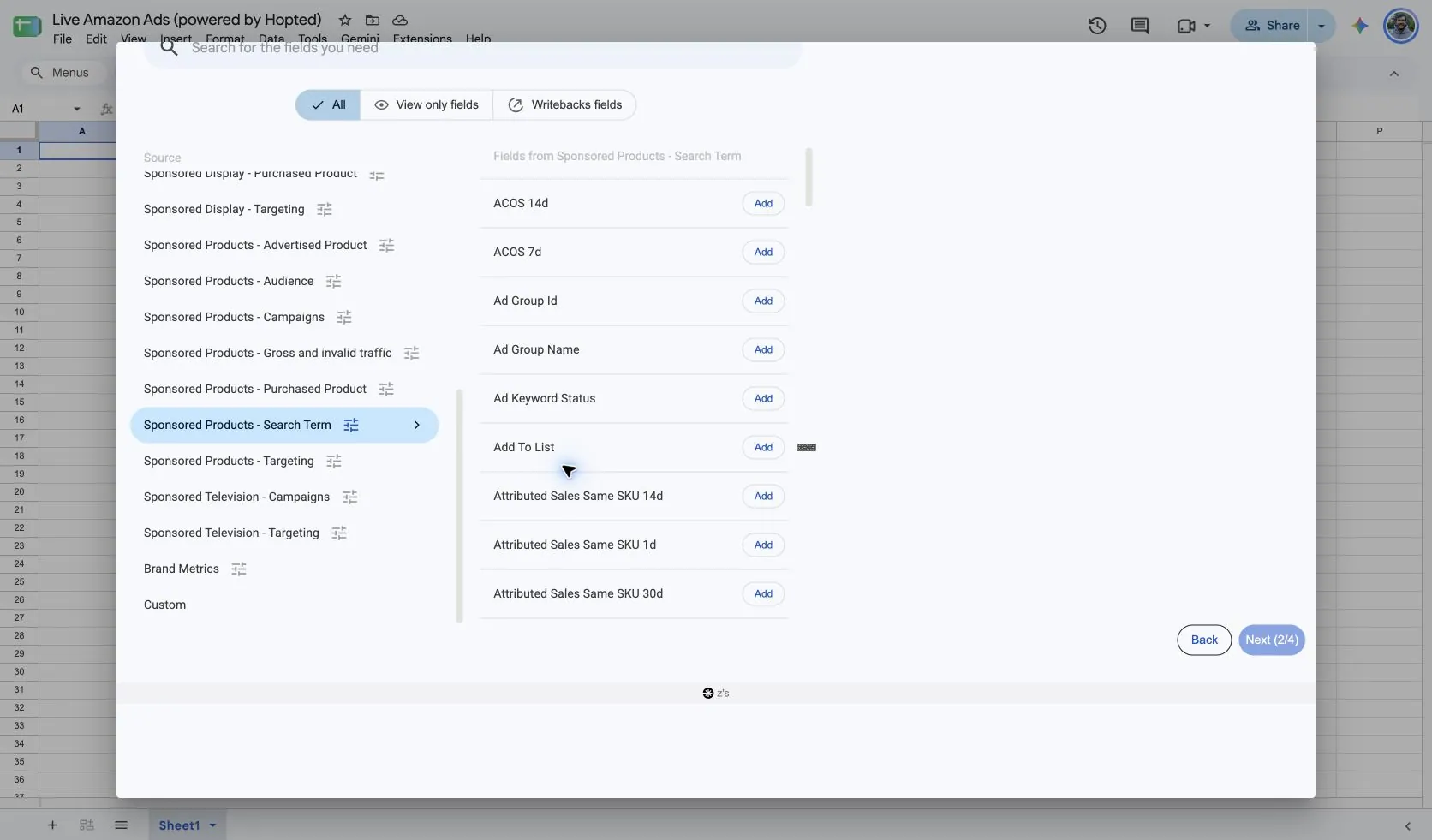
Die Quelleneinstellungen umfassen eine Zeitraumsoption wie Previous 30 days. Diese steuert, welche Datensätze abgefragt werden – unabhängig vom Attributionsfenster einzelner Metriken.
3. Optionale Filter prüfen
Nutzen Sie Filter, wenn Sie eine fokussierte Ansicht wünschen. Lassen Sie diese für einen umfassenden Datenimport leer. Prüfen Sie gesetzte Filter, falls ein Datensatz fehlt, bevor Sie annehmen, dass keine Daten vorliegen.
4. Aktualisierungszeitplan festlegen
Wählen Sie das Aktualisierungsintervall in Hopted: alle paar Minuten, stündlich, täglich oder wöchentlich. Die Maske zeigt die Zeitzone Ihres Hopted-Kontos an. Bestimmen Sie ein Intervall, das zu Ihren Arbeitsabläufen und der Datenverfügbarkeit der Quelle passt.

5. Sync prüfen und erstellen
Überprüfen Sie Konten, ausgewählte Felder, Filter und den Zeitplan in der Zusammenfassung. Klicken Sie auf Create new Sync, sobald alles passt. Prüfen Sie die importierten Zeilen in Ihrer Tabelle, bevor Sie Formeln anlegen oder Dashboards teilen.
So nutzen Sie den Bericht
- Werten Sie tatsächliche Suchbegriffe mit zugerechneten Umsätzen aus, um sie als gezielte Keywords in Ihren Sponsored Products – Ausrichtung-Kampagnen zu nutzen.
- Prüfen Sie Begriffe mit spürbaren Kosten und schwacher Leistung erst, nachdem das Attributionsfenster ausreichend gereift ist. Vermeiden Sie voreilige Entscheidungen auf Basis weniger Klicks.
- Vergleichen Sie denselben Suchbegriff über mehrere Kampagnen und Übereinstimmungstypen hinweg, um Überschneidungen in Ihrer Werbung aufzudecken.
Berechnen Sie für Rentabilitätsanalysen ACoS = advertising cost ÷ attributed sales × 100% sowie ROAS = attributed sales ÷ advertising cost. Nutzen Sie dieselbe Währung, denselben Berichtszeitraum und dieselbe Attributionsbasis. Berechnen Sie Kennzahlen aus Summen statt Durchschnitte von Zeilenprozenten zu bilden; lassen Sie das Feld leer, wenn der Nenner null ist.
Was Sie vor dem Ergebnisvergleich prüfen sollten
Amazons Suchbegriffsbericht enthält Begriffe mit mindestens einem Anzeigenklick. Die Summe der Impressionen kann daher von den Kampagnensummen abweichen; es handelt sich nicht um eine vollständige Erfassung aller Suchanfragen.
Die Verfügbarkeit hängt vom verknüpften Profil, Marktplatz, der Anzeigenaktivität und Amazons Berichtsunterstützung ab. Dass eine Quelle in Hopteds Auswahl gelistet ist, garantiert keine Datensätze für jedes Konto. Neuere Werte können sich bei Berichtsaktualisierungen seitens Amazon noch anpassen.
Behalten Sie die Zeilendimensionen jedes Berichts unverändert bei. Addieren Sie keine überlappenden Segmente und kombinieren Sie unterschiedliche Währungen nicht ohne vorherige Umrechnung. Für historische Vergleiche über den verfügbaren Zeitraum hinaus empfiehlt sich ein Blick auf Hopted Data history.
Fragen und Antworten
Wie exportiere ich Sponsored Products – Suchbegriffe nach Google Sheets?
Installieren Sie Hopted, öffnen Sie eine Google-Tabelle, wählen Sie Amazon Ads, bestimmen Sie Ihre verknüpften Konten und wählen Sie Sponsored Products - Search Term als Quelle. Spalten hinzufügen, Berichtszeitraum sowie optionale Filter prüfen, Aktualisierungszeitplan festlegen und Sync erstellen.
Mit welchen Spalten sollte ich beginnen?
Beginnen Sie mit Campaign Id, Ad Group Id, Search Term, Keyword und Match Type. Behalten Sie Konto-, Datums- und Währungskontext bei, sofern verfügbar. In Hopted können Sie für Ihre Analyse weitere Felder ergänzen.
Warum weichen Suchbegriffssummen von den Kampagnensummen ab?
Amazons Suchbegriffsbericht enthält Begriffe mit mindestens einem Anzeigenklick. Die Summe der Impressionen kann daher von den Kampagnensummen abweichen; es handelt sich nicht um eine vollständige Erfassung aller Suchanfragen.
Quellen und Verifikation
Berichtsname, Einrichtungsmasken und Beispielspalten wurden am 13. Oktober 2026 in Hopteds Amazon Ads-Auswahl geprüft. Screenshots stammen aus der Google-Tabelle „Live Amazon Ads (powered by Hopted)“.
Amazon Ads search term report liefert Amazons offizielle Berichtsdefinitionen. Den Verbindungsüberblick finden Sie unter Amazon Ads connector, oder kehren Sie zum Amazon Ads reports directory zurück.
