Sponsored Products – Таргетинг: экспорт и автообновление в Google Sheets
Анализируйте ключевые слова, товарные таргетинги и аудитории, стоящие за рекламными результатами.
Что показывает этот отчёт
Используйте данные таргетинга, чтобы связать результативность с таргетингами, настроенными в ваших кампаниях. Сохраняйте поля таргетинга или ключевых слов рядом с идентификаторами кампании и группы, чтобы по итогам анализа легко найти нужный элемент в Amazon Ads.
Поля Sponsored Products в Hopted содержат явно обозначенные окна атрибуции, например Sales 7d и Sales 14d. Выберите одно окно для анализа и используйте соответствующие поля покупок или единиц товара: 7-дневные и 14-дневные результаты взаимно перекрываются, их нельзя складывать между собой.
Полезные столбцы для начала работы
Выбирайте столбцы под вопрос, на который хотите получить ответ. Ниже приведён базовый набор из меню выбора отчётов Hopted, а не исчерпывающий перечень полей.
- Campaign Id — Постоянный ключ кампании для группировки и объединения таблиц.
- Targeting — Настроенный таргетинг.
- Keyword — Настроенное ключевое слово.
- Match Type — Тип соответствия ключевого слова.
- Impressions — Оценка зафиксированных показов рекламы.
- Clicks — Оценка кликов и взаимодействия с объявлением.
- Cost — Отслеживание затрат на рекламу.
- Sales 14d — 14-дневные продажи с атрибуцией.
Добавьте поля Profile ID, Store name, дату и столбец Currency, если они доступны. Они помогают не перепутать аккаунты, временные интервалы и суммы в разных валютах.
Как экспортировать Sponsored Products – Таргетинг в Google Sheets
1. Подключите Amazon Ads к Google Sheets
Установите Hopted и войдите в систему. Чтобы подключить Amazon Ads к Google Sheets, откройте таблицу, нажмите Hopted, затем Add new data sync и выберите Amazon Ads. Подключите рекламный аккаунт, если ещё не сделали этого, и отметьте нужные профили. Для сводного отчёта по всем аккаунтам выберите All Amazon accounts (including any added later).

2. Выберите источник, отчётный период и столбцы
Выберите Sponsored Products - Targeting в списке источников. Откройте параметры, чтобы проверить период, затем нажмите Add напротив нужных столбцов. На скриншоте ниже показан этот отчёт в интерфейсе Hopted.
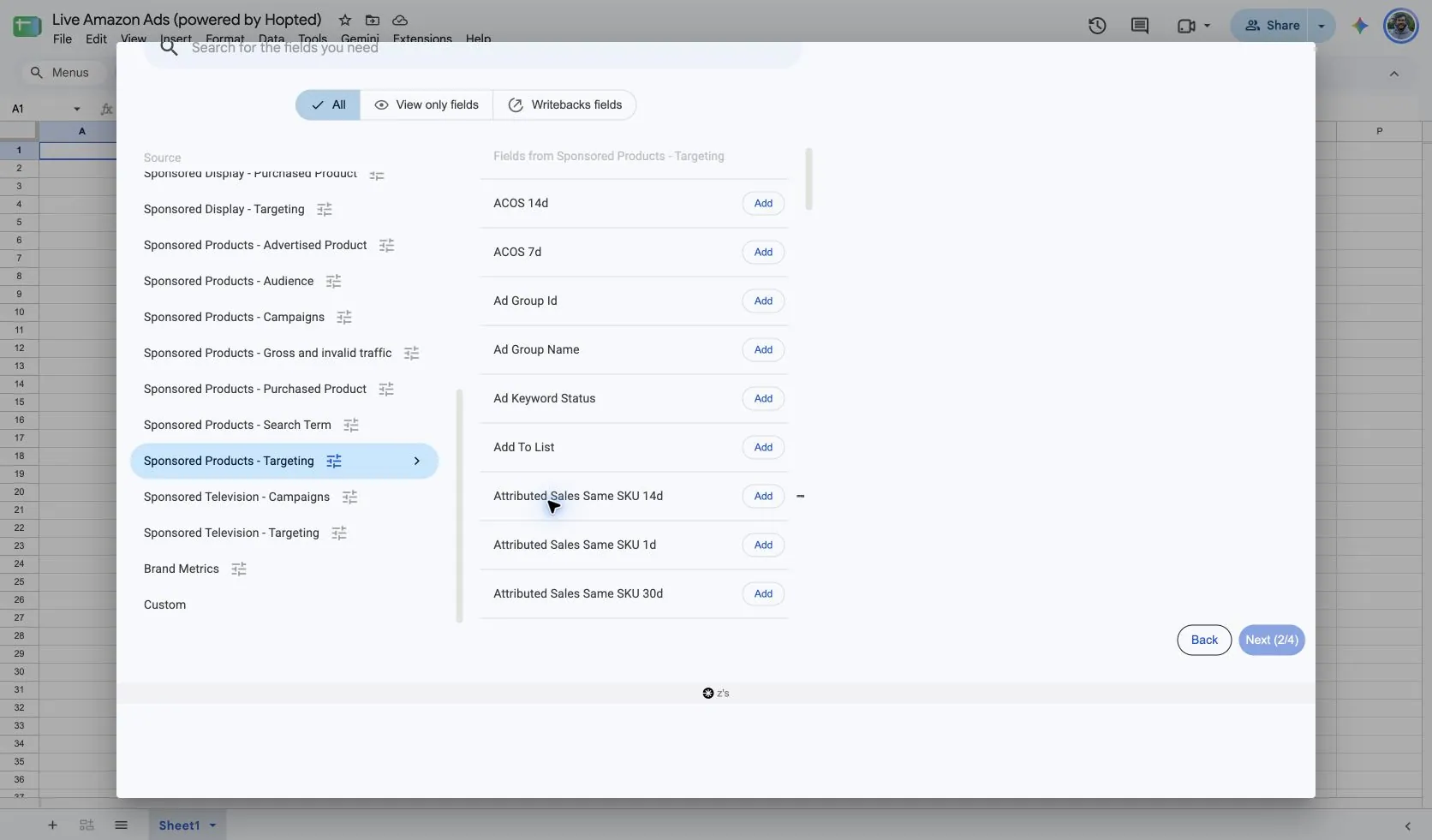
В параметрах источника можно выбрать отчётный период, например Previous 30 days. Это определяет диапазон запрашиваемых записей и не зависит от окна атрибуции конкретной метрики.
3. Настройте необязательные фильтры
Используйте фильтры, когда вам нужен узкий срез данных. Оставьте их пустыми для полной выгрузки. Если какая-то строка отсутствует, сначала проверьте фильтры, прежде чем делать вывод об отсутствии данных.
4. Задайте расписание обновлений
Выберите частоту обновлений в Hopted: каждые несколько минут, каждый час, ежедневно или еженедельно. На экране расписания отображается часовой пояс аккаунта Hopted. Подберите частоту под ваш рабочий ритм и скорость обновления данных на стороне источника.

5. Проверьте параметры и создайте Sync
Проверьте аккаунты, выбранные поля, фильтры и расписание на экране обзора. Нажмите Create new Sync, когда всё будет готово. Проверьте импортированные строки в таблице перед созданием формул или отправкой отчёта коллегам.
Как использовать этот отчёт
- Сравнивайте настроенные таргетинги внутри одной кампании и аккаунта, чтобы находить слишком затратные или недогруженные направления.
- Сохраняйте тип соответствия и выражение таргетинга при их наличии, чтобы различать разные таргетинги со схожими названиями.
- Формируйте список для оптимизации на основе динамики показателей, а затем оценивайте ставки, релевантность и цели кампании перед внесением правок.
Для оценки эффективности продаж рассчитывайте показатели: ACoS = advertising cost ÷ attributed sales × 100% и ROAS = attributed sales ÷ advertising cost. Используйте одинаковую валюту, период отчёта и базу атрибуции. Считайте коэффициенты по суммарным суммам, а не усреднением процентов по строкам; если знаменатель равен нулю, оставляйте ячейку пустой.
Что проверить перед сравнением результатов
Таргетинг отражает то, что настроил рекламодатель. Его нельзя воспринимать как список запросов покупателей; для анализа запросов используйте отчёт Search Term.
Доступность отчёта зависит от профиля, маркетплейса, активности рекламы и поддержки со стороны Amazon. Наличие источника в меню Hopted не гарантирует наличие строк для каждого аккаунта. Недавние результаты могут корректироваться по мере обновления отчётности Amazon.
Сохраняйте исходную структуру строк каждого отчёта. Не складывайте пересекающиеся срезы и не объединяйте разные валюты без пересчёта. Для анализа за периоды, превышающие глубину хранения источника, используйте Hopted Data history.
Вопросы и ответы
Как экспортировать Sponsored Products – Таргетинг в Google Sheets?
Установите Hopted, откройте Google Sheets, выберите Amazon Ads, укажите подключённые аккаунты и выберите Sponsored Products - Targeting в качестве источника. Добавьте столбцы, проверьте период и фильтры, затем задайте расписание обновлений и создайте Sync.
С каких столбцов лучше начать?
Начните с Campaign Id, Targeting, Keyword, Match Type, Impressions. Сохраняйте данные об аккаунте, датах и валюте при их наличии. В Hopted можно выбрать любые дополнительные поля под вашу задачу.
Почему последние результаты могут измениться после обновления?
Amazon может корректировать недавние данные атрибуции по мере их стабилизации. Обновление в Hopted загружает текущие доступные данные, но не может зафиксировать ещё незавершённую атрибуцию. Сравнивайте совпадающие отчётные периоды, валюты и модели атрибуции.
Источники и верификация
Название отчёта, экраны настройки и примеры полей проверены в меню Amazon Ads в Hopted 13 октября 2026 г. Скриншоты сделаны в таблице Google Sheets «Live Amazon Ads (powered by Hopted)».
Официальные формулировки приведены в Amazon Ads campaign reporting. Общие сведения о работе интеграции читайте в статье Amazon Ads connector или перейдите в Amazon Ads reports directory.
