Sponsored Products – Ciblage (Targeting) : export et synchronisation avec Google Sheets
Analysez les mots-clés ainsi que les cibles de produits ou d’audiences derrière vos résultats publicitaires.
Ce que ce rapport vous apprend
Utilisez les données de ciblage pour relier les performances aux cibles configurées dans vos campagnes. Conservez les champs de cible ou de mot-clé avec les identifiants de campagne et de groupe d’annonces pour faire facilement le lien avec l’élément adéquat dans Amazon Ads.
Les champs Sponsored Products dans Hopted incluent des fenêtres d’attribution clairement libellées comme Sales 7d et Sales 14d. Choisissez une seule fenêtre pour vos comparaisons et utilisez les champs d’achats ou d’unités correspondants ; un résultat sur 7 jours et sur 14 jours se chevauchent et ne doivent pas être additionnés.
Colonnes utiles pour commencer
Choisissez les colonnes en fonction de la question à laquelle vous souhaitez répondre. Il s’agit d’un ensemble de départ issu du sélecteur de rapports d’Hopted, et non d’une liste exhaustive de champs.
- Campaign Id — Utilisez une clé de campagne stable pour les regroupements et jointures.
- Targeting — Conservez la cible configurée.
- Keyword — Conservez le mot-clé configuré.
- Match Type — Distinguez les types de correspondance des mots-clés.
- Impressions — Mesurez la diffusion publicitaire enregistrée.
- Clicks — Analysez l’engagement envers l’annonce.
- Cost — Suivez le coût publicitaire.
- Sales 14d — Utilisez la métrique de ventes attribuées sur 14 jours explicitement libellée.
Ajoutez Profile ID, Store name, le champ de date et Currency quand ils sont disponibles. Ils aident à distinguer les comptes, les périodes et les montants monétaires.
Comment exporter Sponsored Products – Ciblage (Targeting) vers Google Sheets
1. Connecter Amazon Ads à Google Sheets
Installez Hopted et connectez-vous. Pour connecter Amazon Ads à Google Sheets, ouvrez votre feuille de calcul, cliquez sur Hopted, puis sur Add new data sync et Amazon Ads. Connectez un compte Ads si vous n’en avez pas encore associé, puis sélectionnez les profils à inclure. Pour une vue d’ensemble du compte, choisissez All Amazon accounts (including any added later).

2. Choisir la source, la période de rapport et les colonnes
Choisissez Sponsored Products - Targeting dans la liste des sources. Ouvrez ses paramètres pour vérifier la période de rapport, puis utilisez Add à côté des colonnes souhaitées. La capture d’écran ci-dessous montre ce rapport dans le sélecteur Hopted actuel.
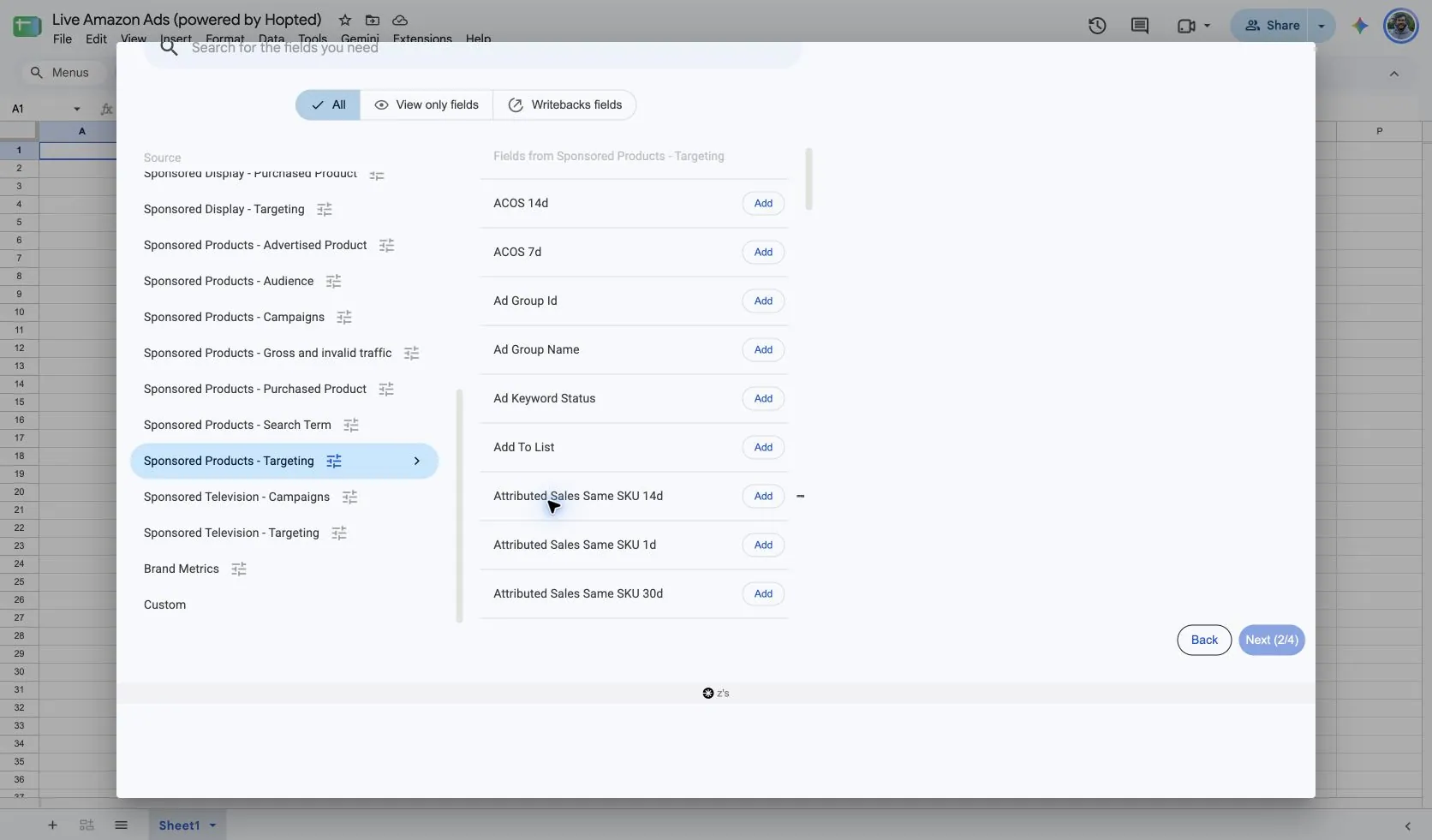
Les paramètres de la source comprennent un choix de période de rapport, tel que Previous 30 days. Cela détermine les enregistrements demandés ; cela reste distinct de la fenêtre d’attribution indiquée dans une métrique.
3. Vérifier les filtres facultatifs
Appliquez des filtres lorsque vous souhaitez une vue ciblée. Laissez-les non définis pour un import plus large. Vérifiez les filtres lorsqu’un résultat semble manquer, avant de supposer que le rapport ne contient aucune donnée.
4. Choisir une fréquence d’actualisation
Choisissez la fréquence d’actualisation dans Hopted : toutes les quelques minutes, toutes les heures, tous les jours ou chaque semaine. L’écran de planification indique le fuseau horaire du compte Hopted. Sélectionnez une cadence adaptée à vos analyses et à la disponibilité des données de la source.

5. Vérifier et créer le Sync
Vérifiez les comptes, les champs sélectionnés, les filtres et la planification sur l’écran récapitulatif. Cliquez sur Create new Sync lorsque la configuration est prête. Examinez les lignes importées dans votre feuille avant de concevoir des formules ou de partager un tableau de bord.
Comment utiliser le rapport
- Comparez les cibles configurées au sein d’une même campagne et d’un même compte pour repérer les segments coûteux ou sous-exploités.
- Conservez le type de correspondance et l’expression de ciblage lorsqu’ils sont disponibles afin que des cibles différentes aux libellés similaires restent faciles à distinguer.
- Constituez une liste de contrôle à partir des tendances de performance, puis évaluez les enchères, la pertinence et les objectifs avant d’effectuer des modifications.
Pour une analyse de rentabilité des ventes, calculez ACoS = advertising cost ÷ attributed sales × 100% et ROAS = attributed sales ÷ advertising cost. Utilisez la même devise, la même période de rapport et la même base d’attribution. Calculez les ratios à partir des montants cumulés plutôt que de faire la moyenne des pourcentages par ligne ; laissez le ratio vide lorsque son dénominateur est égal à zéro.
Ce qu’il faut vérifier avant de comparer les résultats
Le ciblage décrit la cible configurée par l’annonceur. Il ne doit pas être interprété comme une liste de requêtes d’acheteurs ; utilisez un rapport Search Term pour répondre à ce besoin précis.
La disponibilité dépend du profil connecté, de la marketplace, de l’activité publicitaire et de la prise en charge des rapports par Amazon. Une source apparaissant dans le sélecteur Hopted ne garantit pas des lignes pour chaque compte. Les résultats récents peuvent varier au fil des mises à jour des rapports par Amazon.
Conservez intactes les dimensions de ligne de chaque rapport. N’additionnez pas des ventilations qui se chevauchent et ne combinez pas des devises différentes sans conversion délibérée. Pour des comparaisons historiques au-delà de la période disponible de la source, consultez Hopted Data history.
Questions et réponses
Comment exporter Sponsored Products – Ciblage (Targeting) vers Google Sheets ?
Installez Hopted, ouvrez une feuille Google Sheets, choisissez Amazon Ads, sélectionnez vos comptes connectés et choisissez Sponsored Products - Targeting comme source. Ajoutez les colonnes, vérifiez la période de rapport et les filtres facultatifs, puis choisissez une fréquence d’actualisation et créez le Sync.
Par quelles colonnes devrais-je commencer ?
Commencez par Campaign Id, Targeting, Keyword, Match Type, Impressions. Conservez le contexte du compte, de la date et de la devise lorsqu’il est disponible. Vous pouvez sélectionner des champs supplémentaires dans Hopted pour l’analyse que vous préparez.
Pourquoi les résultats les plus récents peuvent-ils changer après une actualisation ?
Amazon peut actualiser les résultats attribués récents au fur et à mesure que les données se consolident. Une actualisation d’Hopted extrait les données disponibles ; elle ne peut pas finaliser une attribution inachevée. Comparez des périodes de rapport, des devises et des définitions d’attribution concordantes.
Sources et vérifications
Nom du rapport, écrans de configuration et exemples de champs vérifiés dans le sélecteur Amazon Ads d’Hopted le 13 octobre 2026. Les captures d’écran proviennent de la feuille Google Sheets « Live Amazon Ads (powered by Hopted) ».
Amazon Ads campaign reporting fournit les définitions de rapport d’Amazon. Consultez le connecteur Amazon Ads pour la présentation de la connexion, ou revenez au répertoire des rapports Amazon Ads.
