Sponsored Brands – Аудитории: экспорт и автообновление в Google Sheets
Сравнивайте сегменты аудитории по показам, затратам, кликам и продажам с атрибуцией.

Что показывает этот отчёт
Отчёт по аудиториям структурирует данные по полям Segment Name и Segment Class Code. Используйте его, чтобы понимать, какие сегменты получали показы и какие результаты им атрибутированы, не путая сегменты аудитории с поисковыми запросами покупателей.
Для Sponsored Brands сервис Hopted выводит показатели вовлечённости и результаты атрибуции, соответствующие конкретному типу отчёта. Некоторые отчёты также включают метрики new-to-brand и видео. Подбирайте поля под цели кампании, не ожидая одинакового набора столбцов в каждом отчёте.
Полезные столбцы для начала работы
Выбирайте столбцы под вопрос, на который хотите получить ответ. Ниже приведён базовый набор из меню выбора отчётов Hopted, а не исчерпывающий перечень полей.
- Campaign Id — Постоянный ключ кампании для группировки и объединения таблиц.
- Segment Name — Название зафиксированного сегмента аудитории.
- Segment Class Code — Позволяет различать классификации сегментов.
- Impressions — Оценка зафиксированных показов рекламы.
- Clicks — Оценка кликов и взаимодействия с объявлением.
- Spend — Отслеживание расходов на рекламу.
- Sales — Продажи с учётом атрибуции из отчёта.
Добавьте поля Profile ID, Store name, дату и столбец Currency, если они доступны. Они помогают не перепутать аккаунты, временные интервалы и суммы в разных валютах.
Как экспортировать Sponsored Brands – Аудитории в Google Sheets
1. Подключите Amazon Ads к Google Sheets
Установите Hopted и войдите в систему. Чтобы подключить Amazon Ads к Google Sheets, откройте таблицу, нажмите Hopted, затем Add new data sync и выберите Amazon Ads. Подключите рекламный аккаунт, если ещё не сделали этого, и отметьте нужные профили. Для сводного отчёта по всем аккаунтам выберите All Amazon accounts (including any added later).

2. Выберите источник, отчётный период и столбцы
Выберите Sponsored Brands - Audience в списке источников. Откройте параметры, чтобы проверить период, затем нажмите Add напротив нужных столбцов. На скриншоте ниже показан этот отчёт в интерфейсе Hopted.
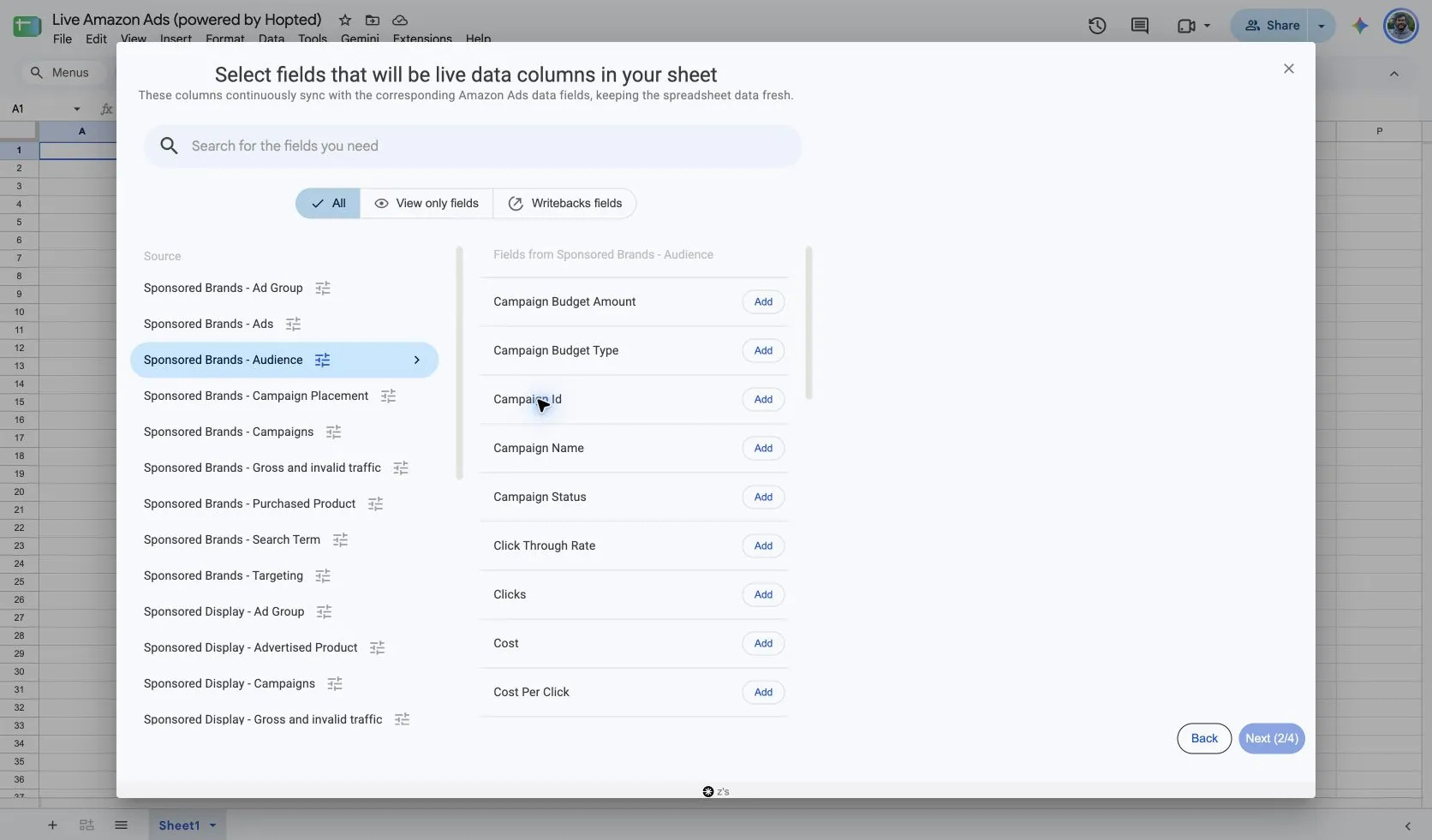
В параметрах источника можно выбрать отчётный период, например Previous 30 days. Это определяет диапазон запрашиваемых записей и не зависит от окна атрибуции конкретной метрики.
3. Настройте необязательные фильтры
Используйте фильтры, когда вам нужен узкий срез данных. Оставьте их пустыми для полной выгрузки. Если какая-то строка отсутствует, сначала проверьте фильтры, прежде чем делать вывод об отсутствии данных.
4. Задайте расписание обновлений
Выберите частоту обновлений в Hopted: каждые несколько минут, каждый час, ежедневно или еженедельно. На экране расписания отображается часовой пояс аккаунта Hopted. Подберите частоту под ваш рабочий ритм и скорость обновления данных на стороне источника.

5. Проверьте параметры и создайте Sync
Проверьте аккаунты, выбранные поля, фильтры и расписание на экране обзора. Нажмите Create new Sync, когда всё будет готово. Проверьте импортированные строки в таблице перед созданием формул или отправкой отчёта коллегам.
Как использовать этот отчёт
- Группируйте результаты по Segment Name, сохраняя код Segment Class Code и контекст кампании.
- Сравнивайте затраты по сегментам и продажи по атрибуции в рамках одного аккаунта, валюты и периода.
- Отслеживайте изменения в распределении сегментов во времени. Используйте результаты как повод для анализа, а не как список отдельных покупателей.
Для оценки эффективности продаж рассчитывайте показатели: ACoS = advertising cost ÷ attributed sales × 100% и ROAS = attributed sales ÷ advertising cost. Используйте одинаковую валюту, период отчёта и базу атрибуции. Считайте коэффициенты по суммарным суммам, а не усреднением процентов по строкам; если знаменатель равен нулю, оставляйте ячейку пустой.
Что проверить перед сравнением результатов
Это агрегированные данные по аудитории. Отчёт не идентифицирует конкретных клиентов, а показатели сегментов не подтверждают прирост продаж именно за счёт рекламы.
Доступность отчёта зависит от профиля, маркетплейса, активности рекламы и поддержки со стороны Amazon. Наличие источника в меню Hopted не гарантирует наличие строк для каждого аккаунта. Недавние результаты могут корректироваться по мере обновления отчётности Amazon.
Сохраняйте исходную структуру строк каждого отчёта. Не складывайте пересекающиеся срезы и не объединяйте разные валюты без пересчёта. Для анализа за периоды, превышающие глубину хранения источника, используйте Hopted Data history.
Вопросы и ответы
Как экспортировать Sponsored Brands – Аудитории в Google Sheets?
Установите Hopted, откройте Google Sheets, выберите Amazon Ads, укажите подключённые аккаунты и выберите Sponsored Brands - Audience в качестве источника. Добавьте столбцы, проверьте отчётный период и фильтры, затем задайте расписание обновлений и создайте Sync.
С каких столбцов лучше начать?
Начните со столбцов Campaign Id, Segment Name, Segment Class Code, Impressions, Clicks. Сохраняйте привязку к аккаунту, дате и валюте при их наличии. В Hopted можно выбрать любые дополнительные поля под вашу задачу.
Почему последние результаты могут измениться после обновления?
Amazon может корректировать недавние данные атрибуции по мере их стабилизации. Обновление в Hopted загружает текущие доступные данные, но не может зафиксировать ещё незавершённую атрибуцию. Сравнивайте совпадающие отчётные периоды, валюты и модели атрибуции.
Источники и верификация
Название отчёта, экраны настройки и примеры полей проверены в меню Amazon Ads в Hopted 13 октября 2026 г. Скриншоты сделаны в таблице Google Sheets «Live Amazon Ads (powered by Hopted)».
Официальные формулировки приведены в Amazon Ads campaign reporting. Общие сведения о работе интеграции читайте в статье Amazon Ads connector или перейдите в Amazon Ads reports directory.
