Sponsored Brands – Audiencias: exportación y sincronización con Google Sheets
Compara segmentos de audiencia usando difusión, coste, clics y ventas atribuidas.
Qué datos ofrece este informe
El informe de audiencias organiza el rendimiento por Segment Name y Segment Class Code. Úsalo para saber qué segmentos recibieron difusión y qué resultados se les atribuyeron, sin confundir los segmentos de audiencia con las palabras buscadas por los compradores.
Para Sponsored Brands, Hopted ofrece campos de interacción y resultados atribuidos específicos para cada informe. Algunos informes también incluyen métricas de nuevos clientes y vídeo. Elige los campos según el objetivo de la campaña en lugar de asumir que todos los informes contienen las mismas columnas.
Columnas útiles para empezar
Elige columnas según la pregunta que quieras responder. Este es un conjunto inicial del selector de informes de Hopted, no una lista exhaustiva de campos.
- Campaign Id — Usa una clave de campaña estable para agrupaciones y cruces.
- Segment Name — Identifica el segmento de audiencia registrado.
- Segment Class Code — Mantiene diferenciadas las clasificaciones de segmentos.
- Impressions — Mide la difusión registrada del anuncio.
- Clicks — Evalúa la interacción con el anuncio.
- Spend — Haz un seguimiento del gasto publicitario.
- Sales — Revisa las ventas atribuidas del informe.
Añade Profile ID, Store name, el campo de fecha y Currency cuando estén disponibles. Ayudan a diferenciar cuentas, períodos e importes monetarios.
Cómo exportar Sponsored Brands – Audiencias a Google Sheets
1. Conecta Amazon Ads con Google Sheets
Instala Hopted e inicia sesión. Para conectar Amazon Ads con Google Sheets, abre tu hoja de cálculo, haz clic en Hopted, luego en Add new data sync y en Amazon Ads. Conecta una cuenta de Ads si aún no lo has hecho y selecciona los perfiles que quieras incluir. Para ver todas las cuentas, elige All Amazon accounts (including any added later).

2. Elige la fuente, el período del informe y las columnas
Elige Sponsored Brands - Audience en la lista de fuentes. Abre su configuración para revisar el período del informe y haz clic en Add junto a las columnas que necesites. La captura de pantalla siguiente muestra este informe en el selector actual de Hopted.
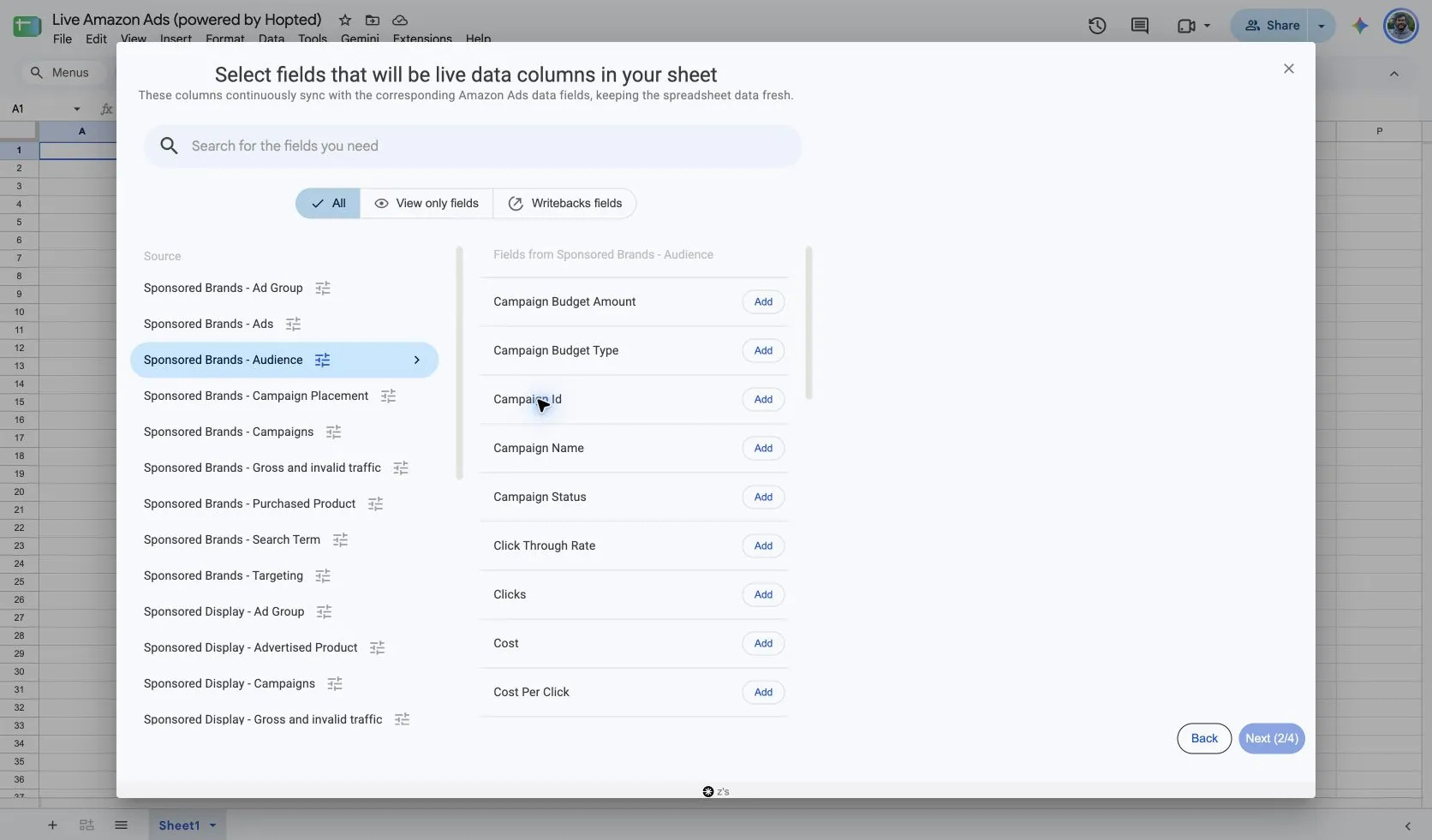
La configuración de la fuente incluye la elección del período del informe, como Previous 30 days. Esto determina qué registros se solicitan; es independiente de la ventana de atribución indicada en una métrica.
3. Revisa los filtros opcionales
Usa filtros si buscas una vista más acotada. Déjalos sin configurar para una importación más amplia. Revisa los filtros si falta algún dato antes de asumir que el informe no contiene información.
4. Elige una frecuencia de actualización
Elige la frecuencia de actualización en Hopted: cada pocos minutos, cada hora, a diario o semanalmente. La pantalla de programación muestra la zona horaria de la cuenta de Hopted. Elige una frecuencia adaptada a tu ritmo de trabajo y a la disponibilidad de datos de la fuente.

5. Revisa y crea el Sync
Comprueba las cuentas, los campos seleccionados, los filtros y la programación en la pantalla de revisión. Haz clic en Create new Sync cuando la configuración esté lista. Revisa las filas importadas en tu hoja antes de crear fórmulas o compartir un panel.
Cómo utilizar el informe
- Agrupa los resultados por Segment Name manteniendo Segment Class Code y el contexto de la campaña.
- Compara el coste del segmento y las ventas atribuidas dentro de la misma cuenta, moneda y período de informe.
- Haz un seguimiento de los cambios en la combinación de segmentos a lo largo del tiempo. Usa los resultados como base de análisis, no como una lista de compradores individuales.
Para evaluar la eficiencia de ventas, calcula ACoS = coste publicitario ÷ ventas atribuidas × 100% y ROAS = ventas atribuidas ÷ coste publicitario. Utiliza la misma moneda, período de informe y base de atribución. Calcula los ratios a partir de los importes sumados en lugar de promediar porcentajes fila a fila; deja el ratio en blanco si el denominador es cero.
Qué comprobar antes de comparar resultados
Estos son resultados agregados de audiencia. El informe no identifica clientes individuales y los resultados por segmento no demuestran ventas incrementales provocadas por la publicidad.
La disponibilidad depende del perfil conectado, la tienda geográfica, la actividad publicitaria y el soporte de informes de Amazon. Que una fuente aparezca en el selector de Hopted no garantiza filas para todas las cuentas. Los resultados recientes pueden cambiar a medida que Amazon actualiza los informes.
Mantén intactas las dimensiones por fila de cada informe. No sumes desgloses superpuestos ni combines distintas monedas sin una conversión intencionada. Para comparaciones históricas más allá del período disponible en la fuente, consulta Historial de datos de Hopted.
Preguntas y respuestas
¿Cómo exporto Sponsored Brands – Audiencias a Google Sheets?
Instala Hopted, abre una hoja de Google Sheets, elige Amazon Ads, selecciona tus cuentas conectadas y elige Sponsored Brands - Audience como fuente. Añade columnas, revisa el período del informe y los filtros opcionales, luego elige una frecuencia de actualización y crea el Sync.
¿Con qué columnas debería empezar?
Empieza con Campaign Id, Segment Name, Segment Class Code, Impressions y Clicks. Mantén el contexto de cuenta, fecha y moneda cuando esté disponible. Puedes elegir campos adicionales en Hopted según el análisis que estés creando.
¿Por qué pueden cambiar los resultados más recientes tras una actualización?
Amazon puede actualizar los resultados atribuidos recientes a medida que se consolidan los datos. Una actualización de Hopted recupera los datos disponibles; no puede consolidar atribuciones incompletas. Compara períodos de informe, monedas y definiciones de atribución equivalentes.
Fuentes y verificación
Nombre del informe, pantallas de configuración y campos de ejemplo verificados en el selector de Amazon Ads de Hopted el 13 de octubre de 2026. Las capturas de pantalla se tomaron de la hoja de Google Sheets «Live Amazon Ads (powered by Hopted)».
Informes de campañas de Amazon Ads proporciona las definiciones de informes de Amazon. Consulta el conector de Amazon Ads para una descripción general de la conexión, o regresa al directorio de informes de Amazon Ads.
