Sponsored Brands - Campaign Placement: eksport i synchronizacja z Google Sheets
Porównuj wyniki Sponsored Brands w różnych klasyfikacjach umiejscowienia.

Czego dowiesz się z tego raportu
Pole Placement Classification dodaje podział na umiejscowienia do wyników kampanii. Pozwala to sprawdzić, czy ogólny wynik kampanii nie maskuje konkretnego umiejscowienia, które generuje zupełnie inne zaangażowanie lub przypisaną sprzedaż.
W przypadku Sponsored Brands Hopted udostępnia pola zaangażowania i przypisanych wyników dopasowane do każdego raportu. Niektóre raporty zawierają także wskaźniki dotyczące klientów nowych dla marki (new-to-brand) oraz materiałów wideo. Wybieraj pola pod kątem celu kampanii, zamiast oczekiwać tych samych kolumn w każdym raporcie.
Przydatne kolumny na początek
Wybierz kolumny odpowiadające na pytanie, które chcesz przeanalizować. To podstawowy zestaw pól z selektora raportów Hopted, a nie wyczerpująca lista.
- Campaign Id — użyj stałego klucza kampanii do grupowania i łączenia danych.
- Placement Classification — rozdziel wyniki poszczególnych umiejscowień w ramach kampanii.
- Impressions — mierz raportowane wyświetlenia reklam.
- Clicks — sprawdzaj zaangażowanie i liczbę kliknięć reklamy.
- Cost — śledź koszty reklamy.
- Sales — weryfikuj sprzedaż przypisaną do reklamy w raporcie.
Dodaj Profile ID, Store name, pole daty oraz Currency, jeśli są dostępne. Pomagają one zachować przejrzysty podział na konta, okresy i waluty.
Jak wyeksportować raport Sponsored Brands - Campaign Placement do Google Sheets
1. Połącz Amazon Ads z Google Sheets
Zainstaluj Hopted i zaloguj się. Aby połączyć Amazon Ads z Google Sheets, otwórz arkusz kalkulacyjny, kliknij Hopted, a następnie Add new data sync i Amazon Ads. Połącz konto Ads, jeśli jeszcze go nie powiązano, a następnie wybierz profile do uwzględnienia. Aby uzyskać widok dla całego konta, wybierz All Amazon accounts (including any added later).

2. Wybierz źródło, okres raportowania i kolumny
Wybierz Sponsored Brands - Campaign Placement na liście źródeł. Otwórz jego ustawienia, aby sprawdzić okres raportowania, a następnie kliknij Add obok kolumn, których potrzebujesz. Poniższy zrzut ekranu przedstawia ten raport w selektorze Hopted.
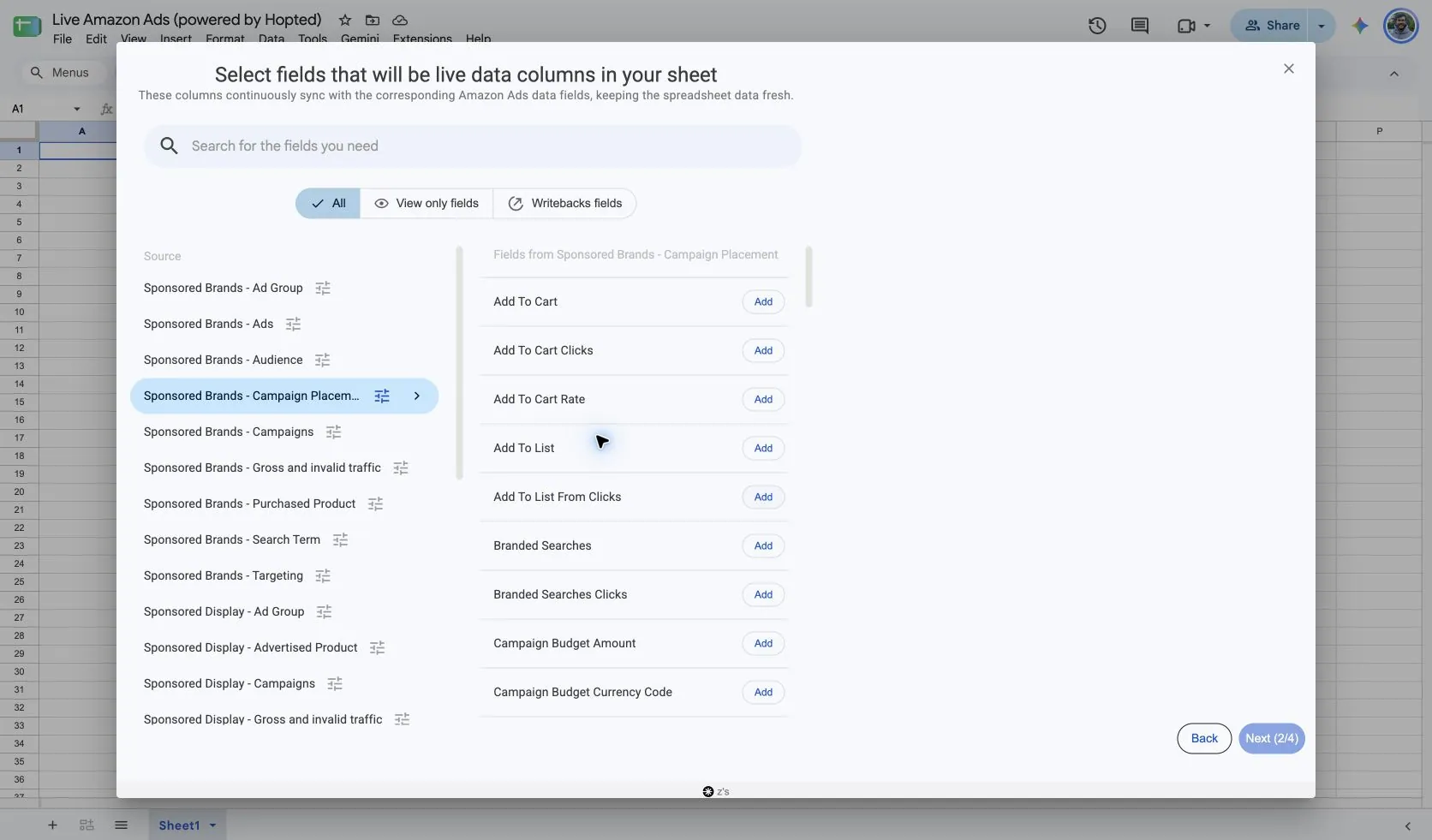
Ustawienia źródła obejmują wybór okresu raportowania, na przykład Previous 30 days. Decyduje to o tym, które rekordy zostaną pobrane; jest to niezależne od okna atrybucji określonego dla danego wskaźnika.
3. Sprawdź opcjonalne filtry
Użyj filtrów, jeśli potrzebujesz zawężonego widoku. Pozostaw je nieustawione, aby uzyskać szerszy import. Jeśli brakuje jakichś wyników, najpierw sprawdź filtry, zanim założysz, że raport nie zawiera danych.
4. Wybierz harmonogram odświeżania
Wybierz częstotliwość odświeżania w Hopted: co kilka minut, co godzinę, codziennie lub co tydzień. Ekran harmonogramu pokazuje strefę czasową konta Hopted. Wybierz częstotliwość odpowiadającą twoim analizom i dostępności danych źródłowych.

5. Sprawdź i utwórz synchronizację (Sync)
Sprawdź konta, wybrane pola, filtry i harmonogram na ekranie podsumowania. Kliknij Create new Sync, gdy konfiguracja będzie gotowa. Przejrzyj zaimportowane wiersze w arkuszu przed tworzeniem formuł lub udostępnieniem panelu.
Jak korzystać z raportu
- Porównuj klasyfikacje umiejscowień w ramach tej samej kampanii, zamiast traktować wynik pojedynczego umiejscowienia jako łączną wartość dla całej kampanii.
- Monitoruj zmiany w proporcjach umiejscowień wraz z kosztami i przypisanymi wynikami po wprowadzeniu zmian w kampanii.
- Wykorzystaj wnioski dotyczące umiejscowień, aby zdecydować, które kampanie w Amazon Ads wymagają weryfikacji stawek lub kreacji reklamowych.
Aby przeanalizować efektywność sprzedaży, oblicz ACoS = koszt reklamy ÷ przypisana sprzedaż × 100% oraz ROAS = przypisana sprzedaż ÷ koszt reklamy. Używaj tej samej waluty, okresu raportowania i modelu atrybucji. Wyliczaj wskaźniki ze zsumowanych kwot, a nie uśredniając wartości procentowe na poziomie wierszy; pozostaw pole puste, jeśli mianownik wynosi zero.
Co sprawdzić przed porównaniem wyników
Uwzględnij pole Placement Classification w kluczu wiersza. Powtarzające się atrybuty kampanii, takie jak budżet dzienny, mają charakter kontekstowy i nie powinny być sumowane pomiędzy różnymi umiejscowieniami.
Dostępność zależy od połączonego profilu, marketplace'u, aktywności reklamowej oraz obsługi raportowania przez Amazon. Obecność źródła w selektorze Hopted nie gwarantuje zwrócenia wierszy dla każdego konta. Ostatnie wyniki mogą się zmieniać wraz z aktualizacjami raportów po stronie Amazona.
Zachowaj strukturę wymiarów wierszy każdego raportu. Nie sumuj nakładających się podziałów ani nie łącz różnych walut bez ich uprzedniego przeliczenia. W przypadku porównań historycznych wykraczających poza okres dostępny w źródle sprawdź funkcję Hopted Data history.
Pytania i odpowiedzi
Jak wyeksportować raport Sponsored Brands - Campaign Placement do Google Sheets?
Zainstaluj Hopted, otwórz arkusz Google Sheets, wybierz Amazon Ads, wskaż połączone konta i wybierz Sponsored Brands - Campaign Placement jako źródło. Dodaj kolumny, sprawdź okres raportowania oraz opcjonalne filtry, a następnie wybierz harmonogram odświeżania i utwórz Sync.
Od których kolumn warto zacząć?
Zacznij od kolumn Campaign Id, Placement Classification, Impressions, Clicks, Cost. Zachowaj kontekst konta, daty i waluty, jeśli są dostępne. W Hopted możesz wybrać dodatkowe pola dopasowane do tworzonego zestawienia.
Dlaczego najnowsze wyniki mogą się zmieniać po odświeżeniu?
Amazon może aktualizować ostatnio przypisane wyniki w miarę spływania i stabilizacji danych atrybucji. Odświeżenie w Hopted pobiera aktualnie dostępne dane — nie może zamknąć jeszcze niezakończonego okna atrybucji. Porównuj odpowiadające sobie okresy raportowania, waluty i definicje atrybucji.
Źródła i weryfikacja
Nazwa raportu, ekrany konfiguracji i przykładowe pola zweryfikowane w selektorze Amazon Ads w Hopted w dniu 13 października 2026 r. Zrzuty ekranu wykonano z arkusza Google Sheets „Live Amazon Ads (powered by Hopted)”.
Strona Raportowanie kampanii Amazon Ads zawiera definicje raportowania Amazona. Zobacz konektor Amazon Ads, aby zapoznać się z opisem integracji, lub wróć do katalogu raportów Amazon Ads.
