Preparare le immagini dei prodotti per Amazon Seller Central
Per caricare le immagini, segui il percorso disponibile nella tua versione di Seller Central:
Trova il prodotto a cui vuoi aggiungere un’immagine:
Per un nuovo prodotto, apri Catalogo e seleziona Aggiungi prodotti.
Per un prodotto esistente, apri Gestisci inventario e modifica l’offerta interessata.
Apri la scheda Immagini prodotto.
-
Nella sezione Principale, seleziona Scegli file.
Carica le immagini secondarie negli spazi dedicati sotto l’immagine principale.
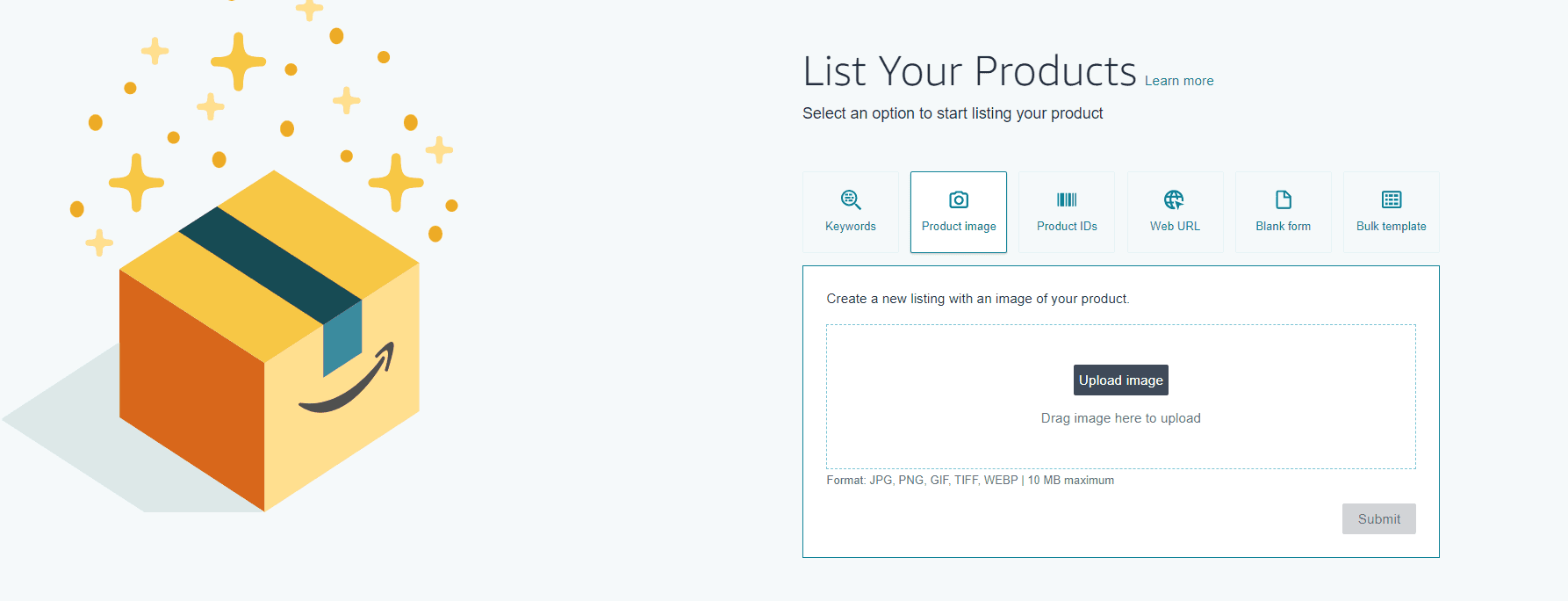
Come aggiungere un’immagine in Seller Central
Puoi inviare immagini con diversi strumenti:
Usa Aggiungi un prodotto durante la creazione di un nuovo articolo.
Usa Gestisci inventario per modificare le immagini di un’offerta esistente.
Se usi un modello di inventario supportato, inserisci l’URL dell’immagine nel campo previsto.
La pubblicazione su una pagina prodotto può richiedere tempo. Controlla l’esito dell’elaborazione; una visualizzazione entro 24 ore non è garantita.
Se compare un errore come Invalid URL format, verifica il formato e l’accessibilità dell’indirizzo dell’immagine. Cerca “errore immagine” nella guida di Seller Central per il messaggio specifico.
Nota: Il caricamento non garantisce che l’immagine venga scelta per la pagina prodotto o per i risultati di ricerca. Amazon seleziona i contenuti da mostrare tra quelli disponibili. Rispetta i requisiti Amazon per le immagini dei prodotti applicabili alla categoria.
