Preparar y subir imágenes de producto en Amazon Seller Central
Para subir imágenes de producto, sigue estos pasos:
Busca el producto al que quieres añadir una imagen:
Para un producto nuevo, abre Catálogo y selecciona Añadir productos.
Para un producto existente, búscalo en Gestión de inventario y abre la opción para editarlo.
Abre la pestaña Imágenes del producto.
-
En Principal, haz clic en Elegir archivo.
Sube las imágenes adicionales en los espacios situados debajo de la imagen principal.
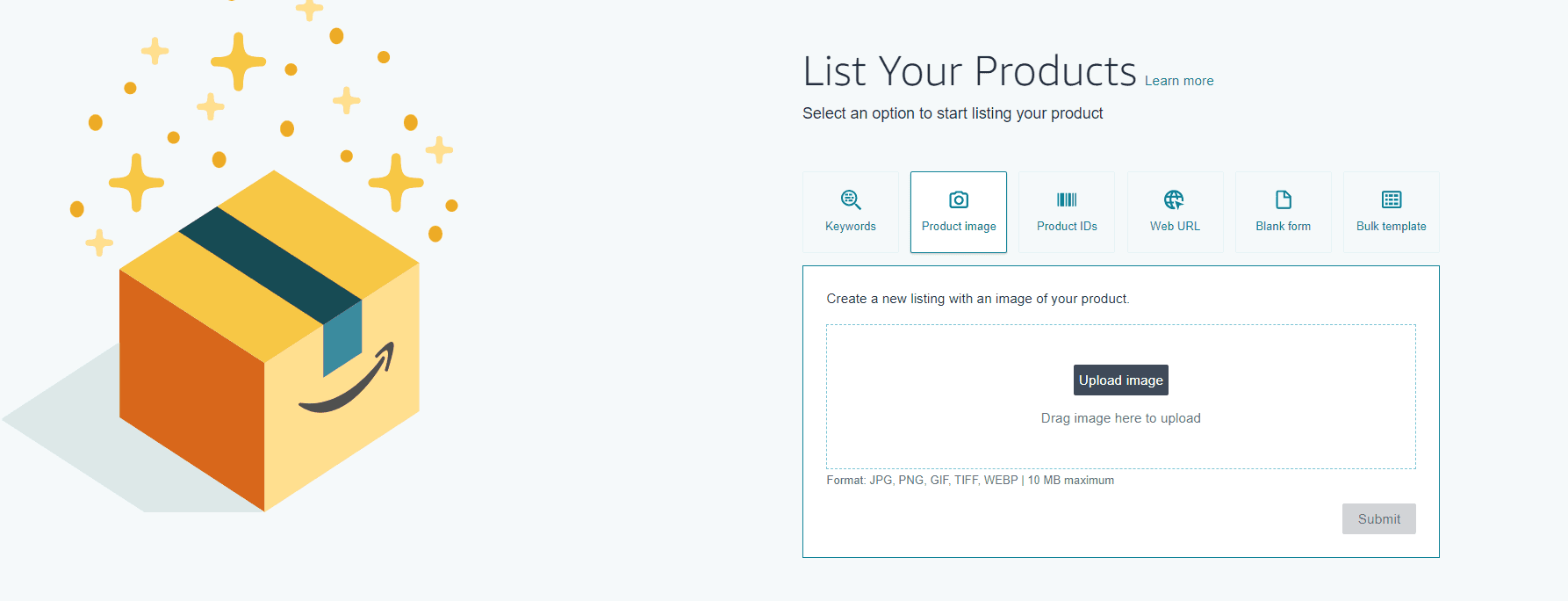
Formas de añadir una imagen en Seller Central
Puedes añadir imágenes de varias maneras:
Con Añadir un producto, al crear una nueva publicación.
Con Gestión de inventario, al editar un producto existente.
Si utilizas archivos de inventario, introduce la URL de la imagen en el campo correspondiente de la plantilla.
Si Amazon selecciona la imagen para mostrarla, puede tardar hasta 24 horas en aparecer en la página de detalles del producto.
Si aparece el error Formato de URL no válido u otro problema con el enlace, busca «error de imagen» en la ayuda de Seller Central y revisa los requisitos de la URL y del archivo.
Nota: Subir una imagen no garantiza que se muestre en la página del producto ni en los resultados de búsqueda. Amazon selecciona las imágenes entre las aportaciones disponibles. Sigue los requisitos de imágenes de producto de Amazon.
