Sponsored Display – Brutto- und ungültiger Traffic: Export und Synchronisierung mit Google Sheets
Überwachen Sie Brutto-Traffic sowie Klicks und Impressionen, die Amazon als ungültig einstuft.
Was dieser Bericht zeigt
Nutzen Sie diesen Bericht zur Analyse der Traffic-Qualität auf Kampagnenebene. Brutto- und ungültige Werte beantworten eine andere Frage als Verkaufszahlen: Wie viel Aktivität wurde registriert und wie viel davon hat Amazon aus dem gültigen Traffic herausgefiltert?
Gross Click Throughs und Gross Impressions stehen direkt neben ihren ungültigen Zählungen und Raten. Behalten Sie diese Paare gemeinsam im Blick, wenn Sie die Traffic-Qualität prüfen; dieser Bericht liefert keine Umsatzaufschlüsselung für ACoS oder ROAS.
Nützliche Spalten für den Einstieg
Wählen Sie die Spalten passend zu der Frage, die Sie beantworten möchten. Dies ist eine praxistaugliche Basisauswahl aus Hopteds Berichtsmaske und keine vollständige Feldübersicht.
- Campaign Id — Stabiler Kampagnenschlüssel für Gruppierungen und Verknüpfungen.
- Gross Impressions — Erfasste Einblendungen vor der Filterung ungültigen Traffics.
- Invalid Impressions — Als ungültig klassifizierte Einblendungen.
- Invalid Impression Rate — Anteil ungültiger Impressionen an den Bruttoeinblendungen.
- Gross Click Throughs — Klickaktivität vor dem Ausschluss ungültigen Traffics.
- Invalid Click Throughs — Als ungültig eingestufte Klicks.
- Invalid Click Through Rate — Anteil ungültiger Klicks an der gesamten Klickaktivität.
Fügen Sie Profile ID, Store name, das Datumsfeld sowie Currency hinzu, sofern verfügbar. So lassen sich Konten, Zeiträume und Währungsbeträge sauber trennen.
So exportieren Sie Sponsored Display – Brutto- und ungültiger Traffic nach Google Sheets
1. Amazon Ads mit Google Sheets verbinden
Hopted installieren und anmelden. Um Amazon Ads mit Google Sheets zu verbinden, öffnen Sie Ihre Tabelle, klicken Sie auf Hopted, dann auf Add new data sync und Amazon Ads. Verknüpfen Sie ein Ads-Konto falls noch keines verbunden ist, und wählen Sie die gewünschten Profile aus. Für eine kontoübergreifende Ansicht wählen Sie All Amazon accounts (including any added later).

2. Quelle, Berichtszeitraum und Spalten auswählen
Wählen Sie in der Quellenliste Sponsored Display - Gross and invalid traffic. Öffnen Sie die Einstellungen zur Prüfung des Berichtszeitraums und klicken Sie neben gewünschten Spalten auf Add. Der Screenshot unten zeigt diesen Bericht in der Hopted-Auswahl.
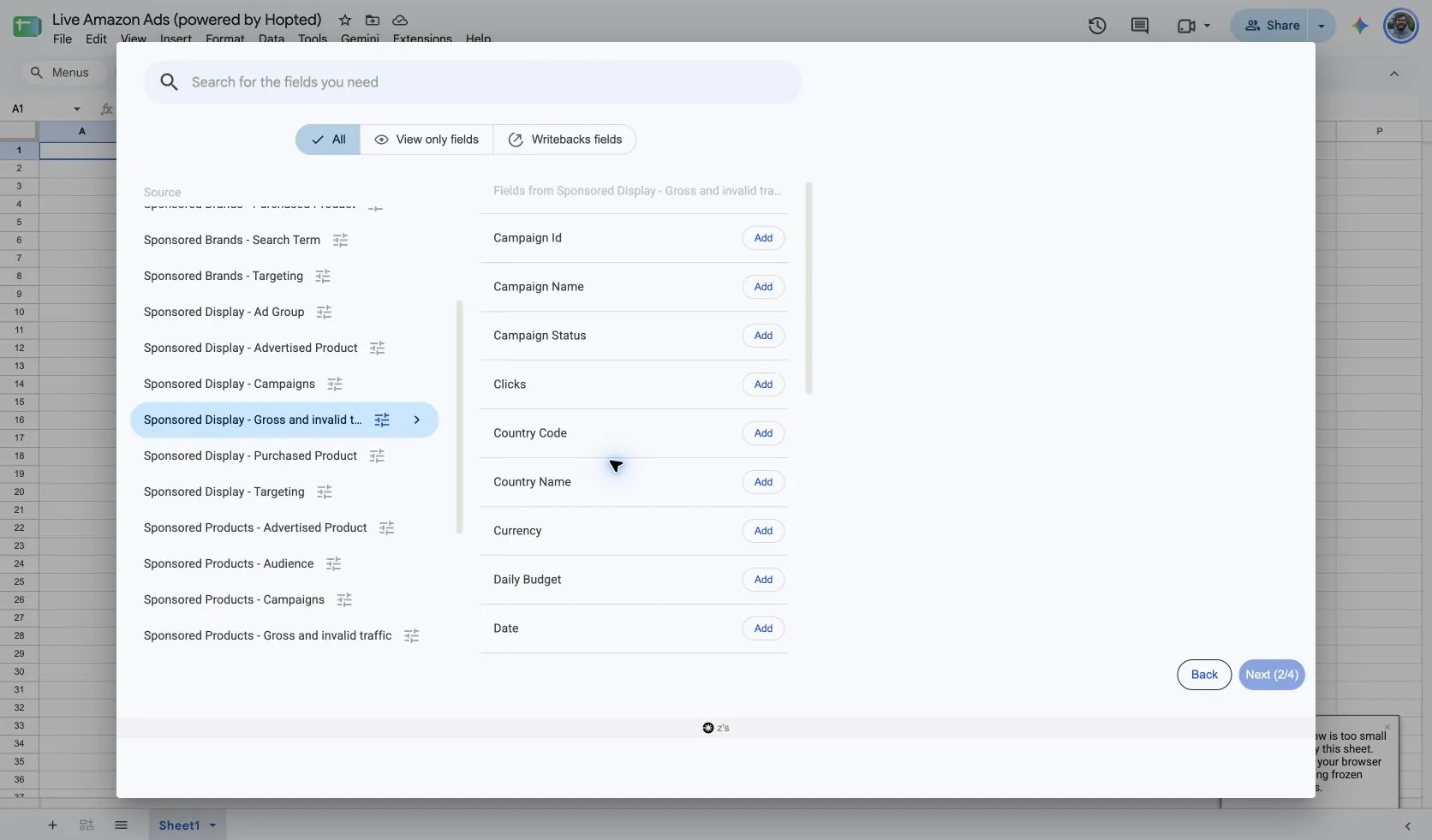
Die Quelleneinstellungen umfassen eine Zeitraumsoption wie Previous 30 days. Diese steuert, welche Datensätze abgefragt werden – unabhängig vom Attributionsfenster einzelner Metriken.
3. Optionale Filter prüfen
Nutzen Sie Filter, wenn Sie eine fokussierte Ansicht wünschen. Lassen Sie diese für einen umfassenden Datenimport leer. Prüfen Sie gesetzte Filter, falls ein Datensatz fehlt, bevor Sie annehmen, dass keine Daten vorliegen.
4. Aktualisierungszeitplan festlegen
Wählen Sie das Aktualisierungsintervall in Hopted: alle paar Minuten, stündlich, täglich oder wöchentlich. Die Maske zeigt die Zeitzone Ihres Hopted-Kontos an. Bestimmen Sie ein Intervall, das zu Ihren Arbeitsabläufen und der Datenverfügbarkeit der Quelle passt.

5. Sync prüfen und erstellen
Überprüfen Sie Konten, ausgewählte Felder, Filter und den Zeitplan in der Zusammenfassung. Klicken Sie auf Create new Sync, sobald alles passt. Prüfen Sie die importierten Zeilen in Ihrer Tabelle, bevor Sie Formeln anlegen oder Dashboards teilen.
So nutzen Sie den Bericht
- Beobachten Sie Invalid Impression Rate und Invalid Click Through Rate nach Kampagne und Datum, um unübliche Auffälligkeiten zu erkennen.
- Vergleichen Sie Brutto-, ungültigen und gültigen Traffic gemeinsam, wenn Sie Abweichungen zwischen verschiedenen Messsystemen untersuchen.
- Nutzen Sie Auffälligkeiten bei der Traffic-Qualität als Ausgangspunkt für Nachforschungen. Halten Sie diese Betrachtung getrennt von Conversion- oder Rentabilitätsanalysen.
Wenn Sie mehrere Kampagnen zusammenfassen, errechnen Sie die Gesamtrate stets aus der Summe ungültiger Werte geteilt durch die Summe der Bruttowerte. Ein ungewichteter Durchschnitt der Kampagnenraten würde kleinen Kampagnen dasselbe Gewicht wie großen Kampagnen geben.
Was Sie vor dem Ergebnisvergleich prüfen sollten
Laut Amazon werden Werbetreibenden ungültige Zugriffe nicht berechnet. Dieser Bericht stellt weder eine Rechnung über ungültige Klicks dar, noch eine Erstattungsabrechnung oder den Nachweis einer konkreten Betrugsquelle.
Die Verfügbarkeit hängt vom verknüpften Profil, Marktplatz, der Anzeigenaktivität und Amazons Berichtsunterstützung ab. Dass eine Quelle in Hopteds Auswahl gelistet ist, garantiert keine Datensätze für jedes Konto. Neuere Werte können sich bei Berichtsaktualisierungen seitens Amazon noch anpassen.
Behalten Sie die Zeilendimensionen jedes Berichts unverändert bei. Addieren Sie keine überlappenden Segmente und kombinieren Sie unterschiedliche Währungen nicht ohne vorherige Umrechnung. Für historische Vergleiche über den verfügbaren Zeitraum hinaus empfiehlt sich ein Blick auf Hopted Data history.
Fragen und Antworten
Wie exportiere ich Sponsored Display – Brutto- und ungültiger Traffic nach Google Sheets?
Installieren Sie Hopted, öffnen Sie eine Google-Tabelle, wählen Sie Amazon Ads, bestimmen Sie Ihre verknüpften Konten und wählen Sie Sponsored Display - Gross and invalid traffic als Quelle. Spalten hinzufügen, Zeitraum sowie Filter prüfen, Aktualisierungszeitplan festlegen und Sync erstellen.
Mit welchen Spalten sollte ich beginnen?
Beginnen Sie mit Campaign Id, Gross Impressions, Invalid Impressions, Invalid Impression Rate und Gross Click Throughs. Behalten Sie Konto-, Datums- und Währungskontext bei, sofern verfügbar. In Hopted können Sie für Ihre Auswertung weitere Felder auswählen.
Bedeutet ungültiger Traffic, dass mir ungültige Klicks in Rechnung gestellt wurden?
Laut Amazon werden Werbetreibenden ungültige Zugriffe nicht berechnet. Dieser Bericht stellt weder eine Rechnung über ungültige Klicks dar, noch eine Erstattungsabrechnung oder den Nachweis einer konkreten Betrugsquelle.
Quellen und Verifikation
Berichtsname, Einrichtungsmasken und Beispielspalten wurden am 13. Oktober 2026 in Hopteds Amazon Ads-Auswahl geprüft. Screenshots stammen aus der Google-Tabelle „Live Amazon Ads (powered by Hopted)“.
Amazon Ads gross and invalid traffic report bietet Amazons Berichtsdefinitionen. Den Verbindungsüberblick finden Sie unter Amazon Ads connector, oder kehren Sie zum Amazon Ads reports directory zurück.
