Automatizujte sledování stavu účtu Amazon v Google Sheets
Soustřeďte metriky Seller Performance do jedné tabulky. Naplánujte aktualizace, najděte účty vyžadující pozornost a usnadněte týmu každodenní kontrolu.
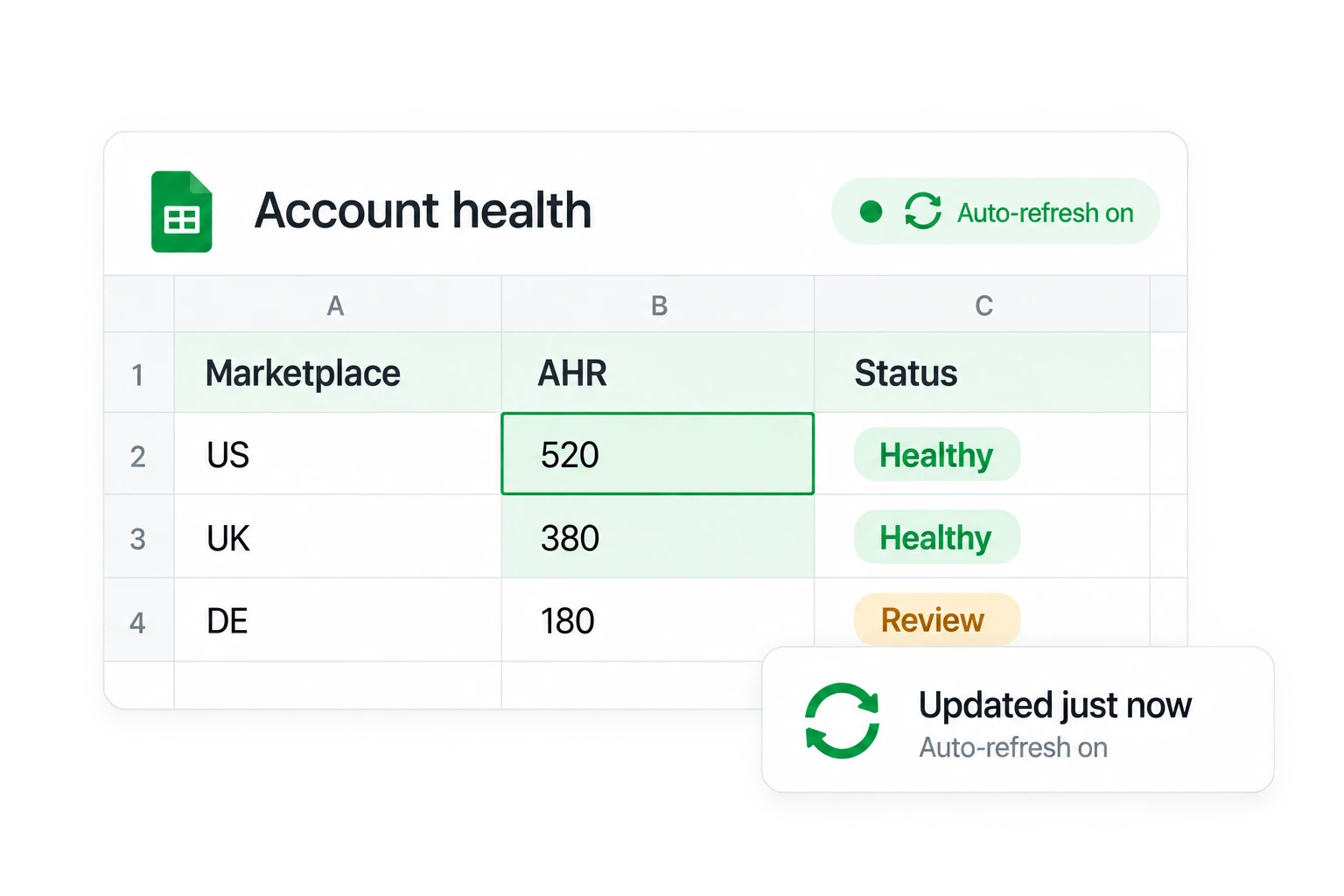
Nastavte každodenní kontrolu stavu účtů
Připojte účty jednou. Metriky, které váš tým kontroluje, mějte v jedné tabulce.
1. Připojte Seller Central
Nainstalujte Hopted, otevřete tabulku Google Sheets a připojte Amazon Seller Central. Vyberte report Seller Performance.
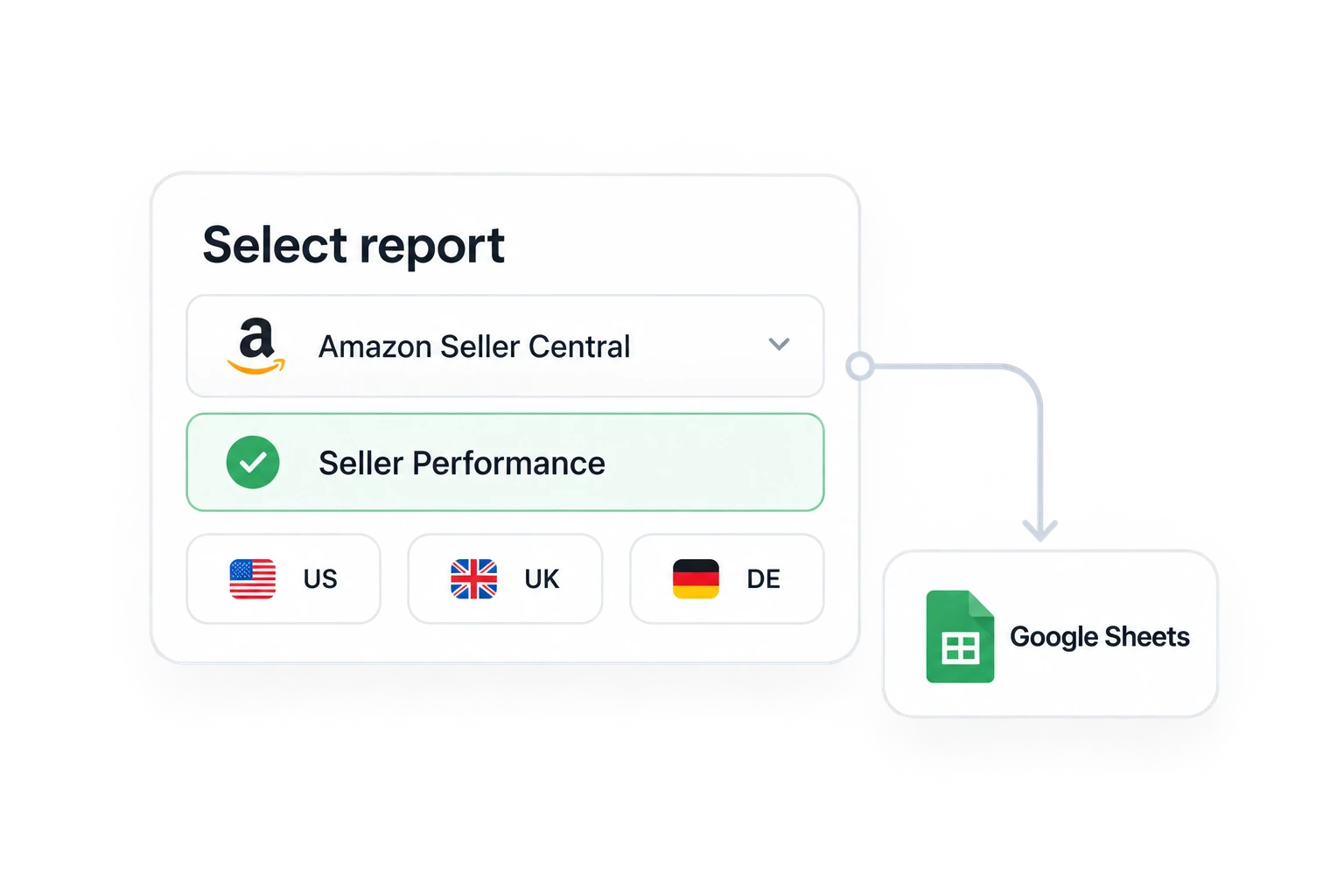
2. Vyberte účty a metriky
Vyberte potřebné účty, tržiště a sloupce. Vedle každé metriky ponechte identifikátory účtu a tržiště.
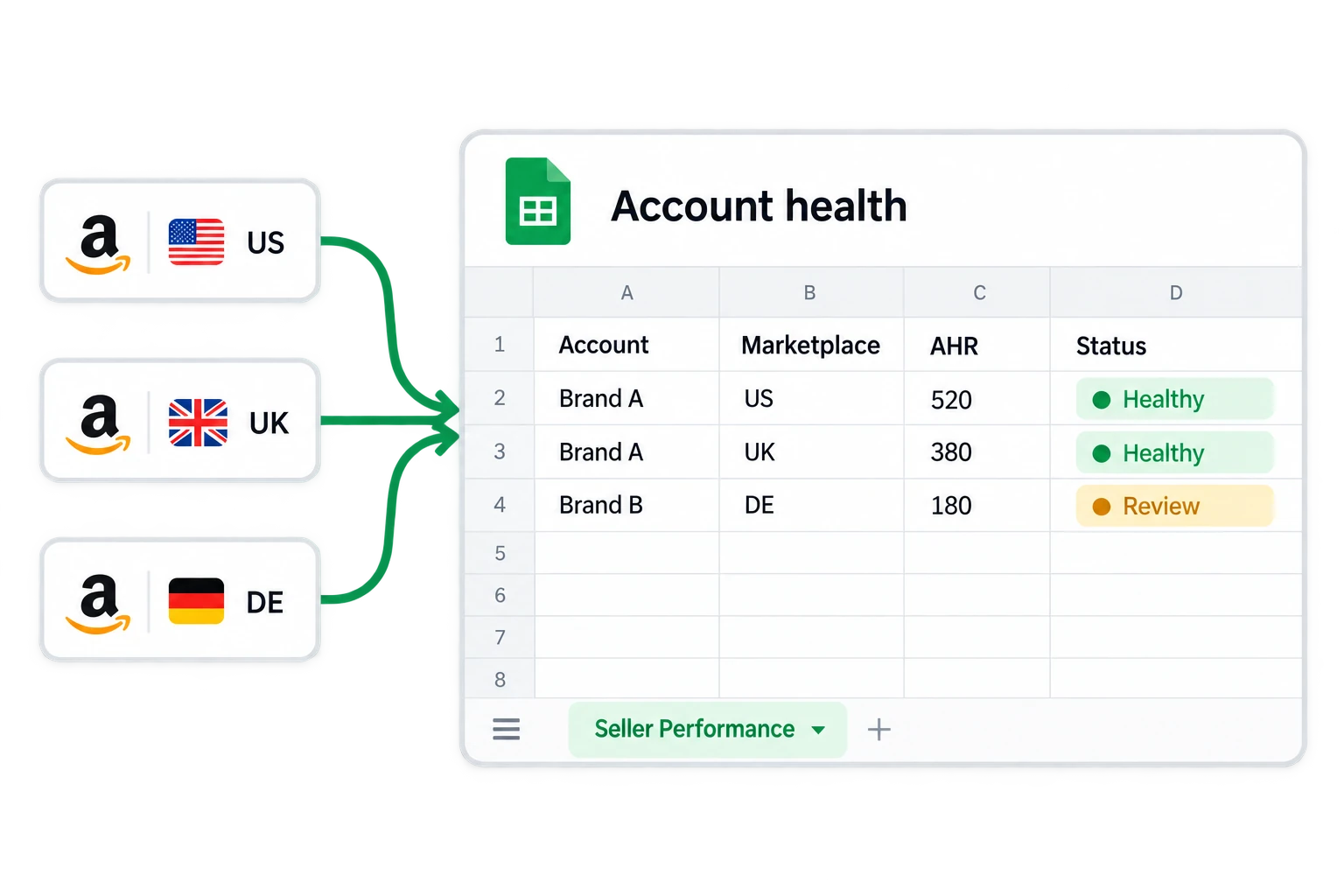
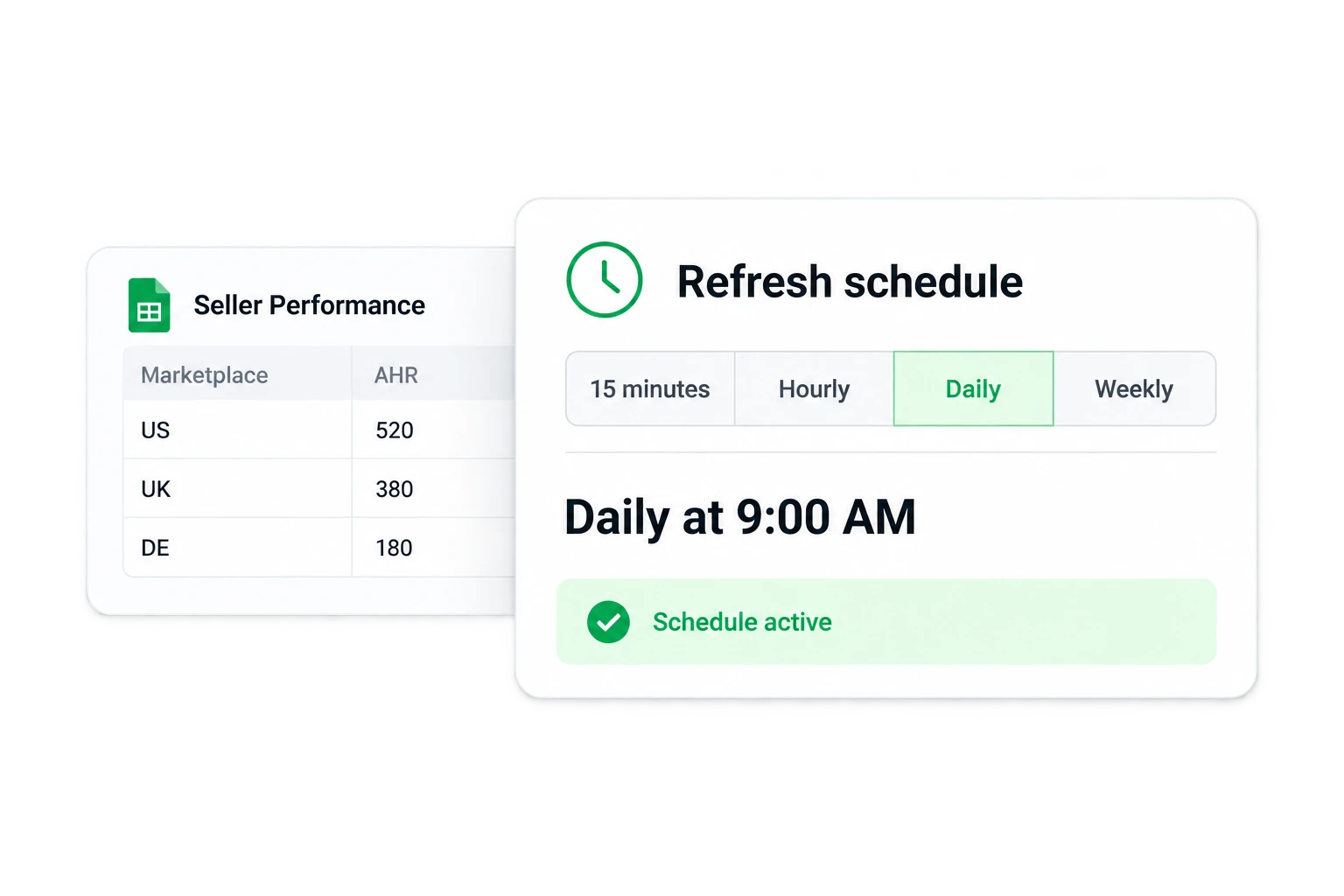
3. Naplánujte aktualizace a kontrolujte
Zvolte plán aktualizací, například denně v 9:00. Pomocí podmíněného formátování zvýrazněte nahlášené problémy a prověřte je v Seller Central.
Mějte důležité metriky na očích
Stav účtu a AHR
Kontrolujte společně Account Status, AHR Status a AHR Score. Ponechte viditelná data vykazovaného období AHR.
Míra vadných objednávek
Sledujte FBA a MFN odděleně, vždy s příslušnou mírou, vykazovaným stavem, cílovou hodnotou a obdobím.
Odesílání a sledování zásilek
Sledujte Late Shipment Rate a Valid Tracking Rate. Každou metriku porovnávejte s její vlastní vykazovanou cílovou hodnotou a obdobím.
Porušení zásad
Zahrňte dostupné počty porušení zásad a jejich stavy. Chybějící data znamenají nedostupnou hodnotu, nikoli nulu nebo bezproblémový stav.
Získejte interaktivní přehledy a aplikace na míru
Popište běžnými slovy, co potřebujete. AI promění data z vaší tabulky v interaktivní přehledy, které se aktualizují při změně dat – přímo v Google Sheets.
Časté dotazy ke sledování stavu účtů
V konektoru Amazon Seller Central v Hopted vyberte Seller Performance. Importujte pole pro stav účtu, vadné objednávky, odesílání, sledování zásilek a dodržování zásad, která potřebujete kontrolovat.
Ano. Vyberte potřebné připojené účty a tržiště a ponechte v reportu jejich identifikátory, abyste u každého stavu dohledali jeho zdroj.
Hopted importuje data podle zvoleného plánu. Sheets canvas promítá změny ze zdrojové karty, aktuálnost samotných metrik však stále závisí na reportech Amazonu.
Ne. Importovaný report můžete používat s běžnými filtry, vzorci a podmíněným formátováním v Google Sheets. Sheets canvas je volitelný interaktivní přehled, který vyžaduje podporovaný tarif Google.
Sheets canvas podporuje i úpravy dat. Pro sledování stavu účtu ponechte přehled jen pro čtení. Před použitím zkontrolujte vygenerované ovládací prvky a zdrojové metriky neměňte.
Ne. Přehled vám pomůže uspořádat kontrolu. Nejnovější podrobnosti o problémech a potřebné kroky pak ověřte v Seller Central. Sledování nezaručuje, že účet nebude pozastaven.
Udělejte další krok.
Pracujte s daty z Amazonu v Google Sheets – bez ručních exportů.
