Sponsored Display – 광고된 상품: Google Sheets로 내보내기 및 자동 동기화
광고로 홍보된 ASIN 및 SKU의 실적을 비교하세요.
이 보고서에서 확인할 수 있는 내용
홍보 상품(Advertised Product) 보고서는 광고 노출 및 비용을 광고에서 홍보된 실제 상품과 연결해 줍니다. 캠페인 합계 데이터만으로는 어떤 ASIN이나 SKU에 주의를 기울여야 하는지 알 수 없을 때 상품 단위 분석용으로 활용하세요.
Sponsored Display 보고서에는 클릭 기반 및 조회 기반 성과 지표가 포함될 수 있습니다. 결과를 비교할 때는 기여 기준의 일관성을 유지하세요. 총 매출 지표와 클릭 기반 매출 지표는 서로 독립적인 수치가 아니므로 단순 합산해서는 안 됩니다.
시작하기에 유용한 열
해결하려는 질문에 맞는 열을 선택하세요. 여기에 소개된 열은 모든 필드 목록이 아니라 Hopted의 보고서 선택 화면에서 시작하기 좋은 기본 구성입니다.
- Campaign Id — 그룹화 및 조인을 위한 안정적인 캠페인 식별자로 사용합니다.
- Promoted Asin — 홍보된 상품을 식별합니다.
- Promoted SKU — 홍보된 상품의 SKU를 유지합니다.
- Impressions — 보고된 광고 노출 수를 측정합니다.
- Clicks — 광고 참여도를 검토합니다.
- Cost — 광고 비용을 추적합니다.
- Sales — 보고서의 기여 매출을 검토합니다.
확인 가능한 경우 Profile ID, Store name, 날짜 필드, Currency를 추가하세요. 계정, 기간, 금액 단위를 명확하게 구분하는 데 도움이 됩니다.
Sponsored Display – 광고된 상품 보고서를 Google Sheets로 내보내는 방법
1. Amazon Ads를 Google Sheets에 연결
Hopted를 설치하고 로그인하세요. Amazon Ads를 Google Sheets에 연결하려면 스프레드시트를 열고 Hopted를 클릭한 다음, Add new data sync 및 Amazon Ads를 선택하세요. 아직 연결하지 않은 광고 계정이 있다면 연동한 후 포함할 프로필을 선택합니다. 전체 계정을 한 번에 보려면 All Amazon accounts (including any added later)를 선택하세요.

2. 소스, 보고 기간 및 열 선택
소스 목록에서 Sponsored Display - Advertised Product를 선택하세요. 설정을 열어 보고 기간을 검토한 후 원하는 열 옆의 Add를 클릭하세요. 아래 스크린샷은 현재 Hopted 선택 화면에서의 해당 보고서 모습을 보여줍니다.
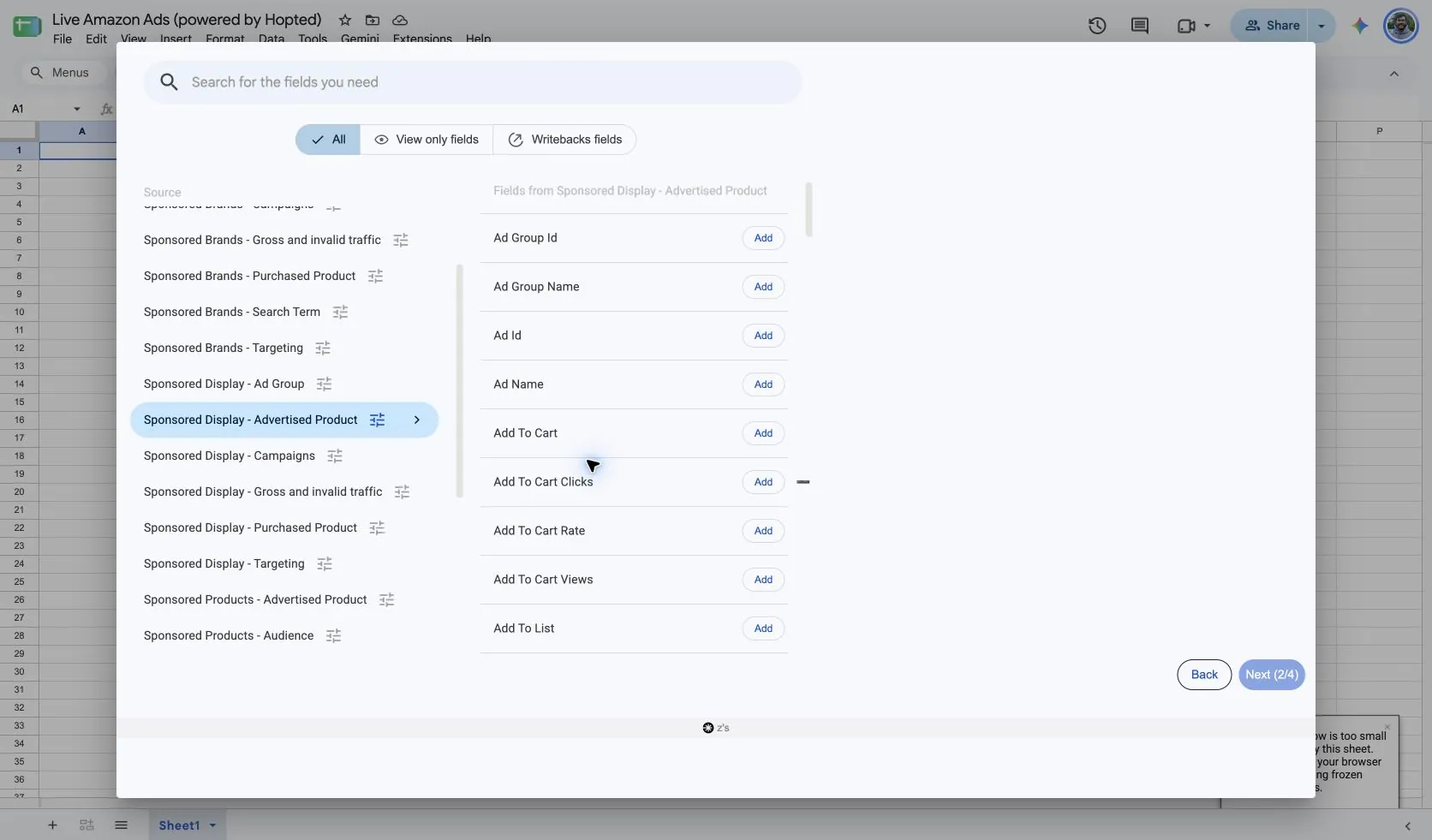
소스 설정에는 Previous 30 days와 같은 보고 기간 선택 항목이 포함되어 있습니다. 이는 요청할 데이터 기록 범위를 제어하며, 지표에 명시된 기여 기간(attribution window)과는 별개입니다.
3. 선택적 필터 검토
특정 데이터에 집중하고 싶을 때 필터를 활용하세요. 전체 데이터를 폭넓게 가져오려면 필터를 설정하지 않고 비워 둡니다. 데이터가 누락된 것처럼 보일 때는 보고서 자체에 데이터가 없다고 판단하기 전에 필터 설정을 먼저 확인하세요.
4. 새로고침 일정 선택
Hopted에서 새로고침 주기를 선택하세요. 몇 분마다, 매시간, 매일 또는 매주 단위로 설정할 수 있습니다. 일정 화면에는 Hopted 계정의 표준 시간대가 표시됩니다. 업무 주기와 소스의 데이터 제공 시점에 맞는 주기를 선택하세요.

5. 설정 검토 및 Sync 생성
검토 화면에서 계정, 선택한 필드, 필터, 일정을 확인하세요. 설정이 완료되면 Create new Sync를 클릭합니다. 수식을 작성하거나 대시보드를 공유하기 전에 시트로 가져온 행 데이터를 먼저 검토하세요.
보고서 활용 방법
- 계정과 통화 정보를 유지하면서 광고된 ASIN 또는 SKU별로 광고 비용 및 성과를 그룹화하세요.
- 클릭은 발생하지만 기여 성과가 부진한 홍보 상품을 찾은 다음 오퍼, 상품 상세 페이지, 타기팅 설정을 검토하세요.
- 상품 식별자와 일치하는 날짜를 활용해 홍보 상품 성과를 재고나 소매 매출과 비교하세요. 광고 기여 매출과 전체 매출을 명확히 구분해야 합니다.
매출 효율성을 검토하려면 ACoS = advertising cost ÷ attributed sales × 100% 및 ROAS = attributed sales ÷ advertising cost를 계산하세요. 동일한 통화, 보고 기간, 기여 기준을 사용해야 합니다. 비율은 각 행의 백분율을 평균 내지 말고 합산된 금액으로 계산하며, 분모가 0일 때는 비율을 비워 두세요.
결과를 비교하기 전에 확인할 사항
홍보 상품(Advertised product)은 광고에서 홍보된 상품이고, 구매 상품(Purchased product)은 쇼핑객이 실제로 구매한 상품입니다. 그 차이를 조사하려면 Purchased Product 보고서를 활용하세요.
데이터 제공 여부는 연결된 프로필, 마켓플레이스, 광고 활동, 아마존의 보고서 지원 여부에 따라 달라집니다. Hopted 선택 화면에 소스가 표시된다고 해서 모든 계정에 데이터 행이 보장되는 것은 아닙니다. 아마존이 보고서를 업데이트함에 따라 최근 결과가 변경될 수 있습니다.
각 보고서의 행 데이터 단위를 온전히 유지하세요. 중복된 분류를 단순 합산하거나 환율 환산 없이 서로 다른 통화를 합치지 마세요. 소스에서 제공하는 기간을 넘어선 과거 데이터 비교는 Hopted 데이터 이력을 참고하세요.
질문과 답변
Sponsored Display – 광고된 상품 보고서를 Google Sheets로 내보내려면 어떻게 하나요?
Hopted를 설치하고 Google Sheets를 연 다음, Amazon Ads를 선택하고 연결된 계정을 지정한 뒤 소스로 Sponsored Display - Advertised Product를 선택하세요. 필요한 열을 추가하고 보고 기간과 선택적 필터를 검토한 후 새로고침 일정을 선택하고 Sync를 생성하세요.
어떤 열부터 시작하는 것이 좋은가요?
Campaign Id, Promoted Asin, Promoted SKU, Impressions, Clicks부터 시작해 보세요. 확인 가능한 경우 계정, 날짜, 통화 정보도 함께 유지하는 것이 좋습니다. 구축하려는 분석에 맞춰 Hopted에서 추가 필드를 선택할 수 있습니다.
새로고침 후에 최신 결과가 변경될 수 있는 이유는 무엇인가요?
아마존은 데이터가 누적됨에 따라 최근 기여 실적을 업데이트할 수 있습니다. Hopted의 새로고침은 현재 제공되는 데이터를 가져오는 것이며, 아직 완료되지 않은 기여 집계를 확정할 수는 없습니다. 일치하는 보고 기간, 통화, 기여 기준을 비교하세요.
출처 및 검증
2026년 10월 13일에 Hopted의 Amazon Ads 선택 화면에서 보고서 이름, 설정 화면, 예시 필드를 확인했습니다. 스크린샷은 “Live Amazon Ads (powered by Hopted)” Google Sheet에서 캡처했습니다.
Amazon Ads 캠페인 보고서에서 아마존의 보고서 기준을 확인할 수 있습니다. 연동에 관한 전반적인 안내는 Amazon Ads 커넥터를 참조하거나 Amazon Ads 보고서 디렉터리로 돌아가세요.
