Elegir todos los cambios pendientes o un rango seleccionado
Controla el alcance de un Writeback, incluidas las celdas vacías y los reenvíos intencionados.
Ambas opciones abren una revisión; ninguna envía cambios inmediatamente. Editar una celda de Writeback o actualizar una sincronización no envía el cambio a Amazon. Un administrador de la cuenta debe revisar los cambios propuestos y seleccionar Submit changes para enviar las modificaciones incluidas.
| Qué se revisa | All pending edits | Edits in selected range |
|---|---|---|
| Alcance | Pestaña actual de la hoja | Solo el rectángulo seleccionado |
| Valores sin cambios | Se omiten | Se pueden incluir para reenviarlos de forma intencionada |
| Celdas vacías | Se omiten; se conserva el valor de Amazon | Pueden vaciar campos que admitan el borrado |
Revisar todos los cambios pendientes
All pending edits busca los cambios pendientes de Writebacks que no estén vacíos en toda la pestaña actual. Las celdas vacías de Writebacks se omiten, así que vaciar una celda no borra por sí solo el valor de Amazon en este modo.
Este modo resulta útil para revisar los cambios acumulados de una pestaña. Los filtros de Google Sheets solo ocultan las filas visualmente; no limitan esta revisión a las filas que puedes ver.
Revisar un rango seleccionado
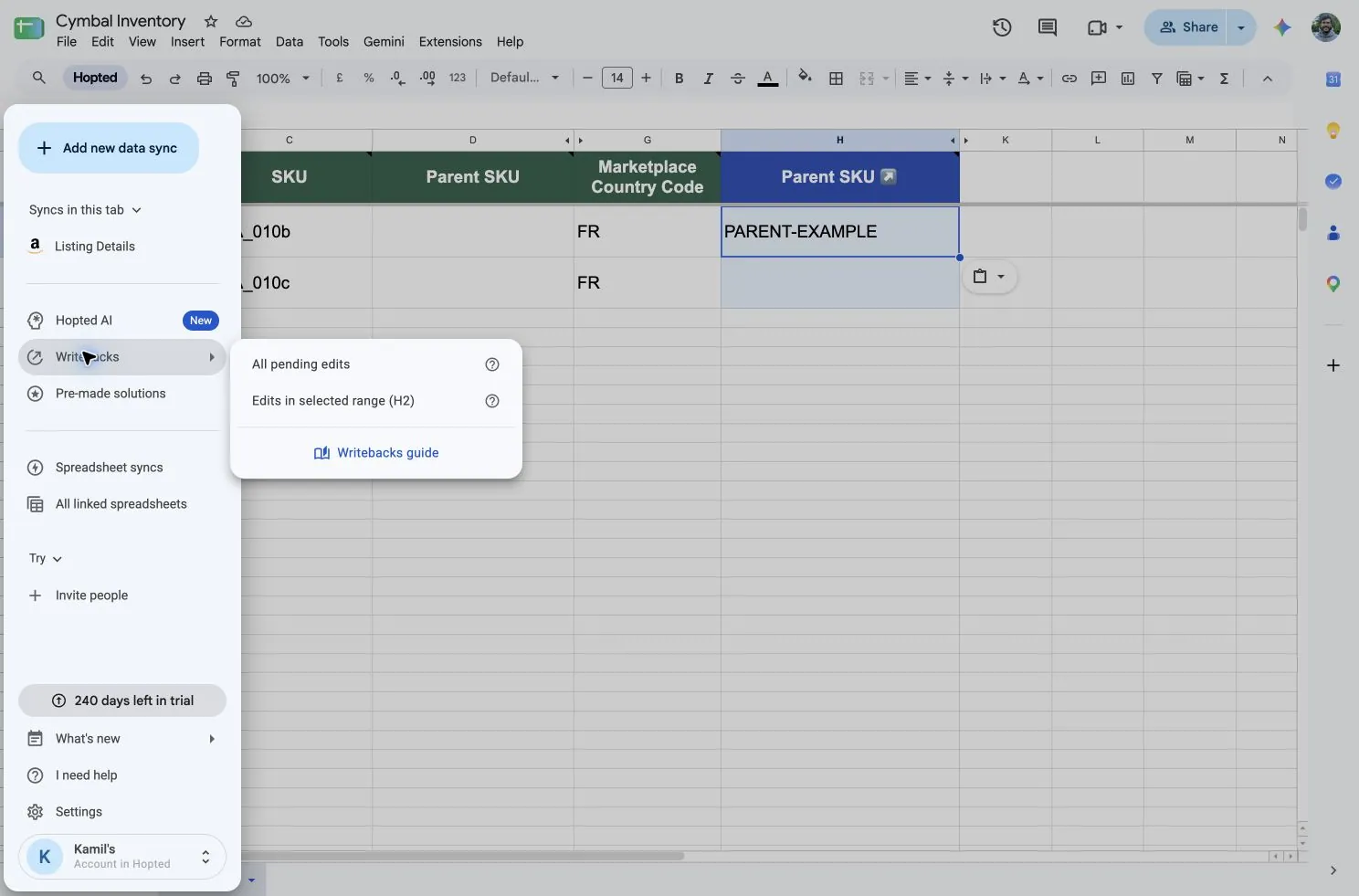
- Ordena o filtra primero la hoja si lo necesitas.
- Selecciona un único rango rectangular que contenga las celdas de Writebacks que quieres revisar.
- Abre Hopted → Writebacks → Edits in selected range.
- Comprueba el rango que aparece en la revisión y cada producto y campo incluidos.
- Incluye, excluye o deshaz cambios según necesites antes de que un administrador realice el envío.
El modo de rango seleccionado puede reenviar de forma intencionada un valor vinculado aunque coincida con el registrado anteriormente. También puede borrar campos compatibles cuando una celda seleccionada está vacía.
Evitar cambios de alcance accidentales
Un rectángulo puede contener filas ocultas. Revisa el contenido en vez de dar por hecho que solo se incluyen las filas visibles. Si cambian la ordenación o el orden de las filas después de seleccionar, vuelve a seleccionar el rango.
- Para tu primera actualización masiva, utiliza una selección pequeña y representativa.
- Espera su resultado final antes de ampliarla.
Consulta Revisar y enviar cambios.