Sponsored Display – Reklamní sestavy: export a synchronizace s Google Sheets
Porovnejte reklamní sestavy v rámci kampaní a odhalte rozdíly v doručování i přiřazené výkonnosti.
Co tento report ukazuje
Celkový součet za kampaň může zakrýt reklamní sestavu která nadměrně utrácí nebo má naopak minimální doručování. Tento report přináší identifikátory a názvy reklamních sestav do stejné tabulky s metrikami výkonu, což vám dává mnohem užitečnější základ pro analýzu.
Reporty Sponsored Display mohou zahrnovat metriky výsledků založené na kliknutí i zobrazení. Při porovnávání výsledků zachovávejte stejnou definici atribuce. Celková metrika tržeb a její varianta založená na kliknutí nejsou nezávislé částky, které by se měly sčítat dohromady.
Užitečné sloupce pro začátek
Vyberte sloupce podle otázky na kterou hledáte odpověď. Jde o výchozí sadu z výběru reportů v Hoptedu, nikoli o vyčerpávající seznam všech polí.
- Campaign Id – stabilní klíč kampaně pro seskupování a propojování dat.
- Ad Group Id – rozlišení reklamních sestav uvnitř kampaní.
- Ad Group Name – zobrazení názvu reklamní sestavy v přehledech.
- Impressions – měření vykázaného doručování reklamy.
- Clicks – posouzení míry interakce s reklamou.
- Cost – sledování nákladů na reklamu.
- Sales – přehled tržeb přiřazených reportem.
Kde je to možné, přidejte Profile ID, Store name, pole data a Currency. Pomohou vám přesně rozlišit účty, období a peněžní částky.
Jak exportovat Sponsored Display – Reklamní sestavy do Google Sheets
1. Propojte Amazon Ads s Google Sheets
Nainstalujte Hopted a přihlaste se. Pro propojení Amazon Ads s Google Sheets otevřete tabulku, klikněte na Hopted, pak na Add new data sync a zvolte Amazon Ads. Připojte účet Ads pokud jej ještě nemáte propojený, pak vyberte profily které chcete zahrnout. Pro zobrazení napříč celým účtem zvolte All Amazon accounts (including any added later).

2. Vyberte zdroj, období reportu a sloupce
V seznamu zdrojů zvolte Sponsored Display - Ad Group. V jeho nastavení zkontrolujte období reportu a pomocí Add přidejte požadované sloupce. Snímek níže zachycuje tento report v aktuálním výběru Hopted.
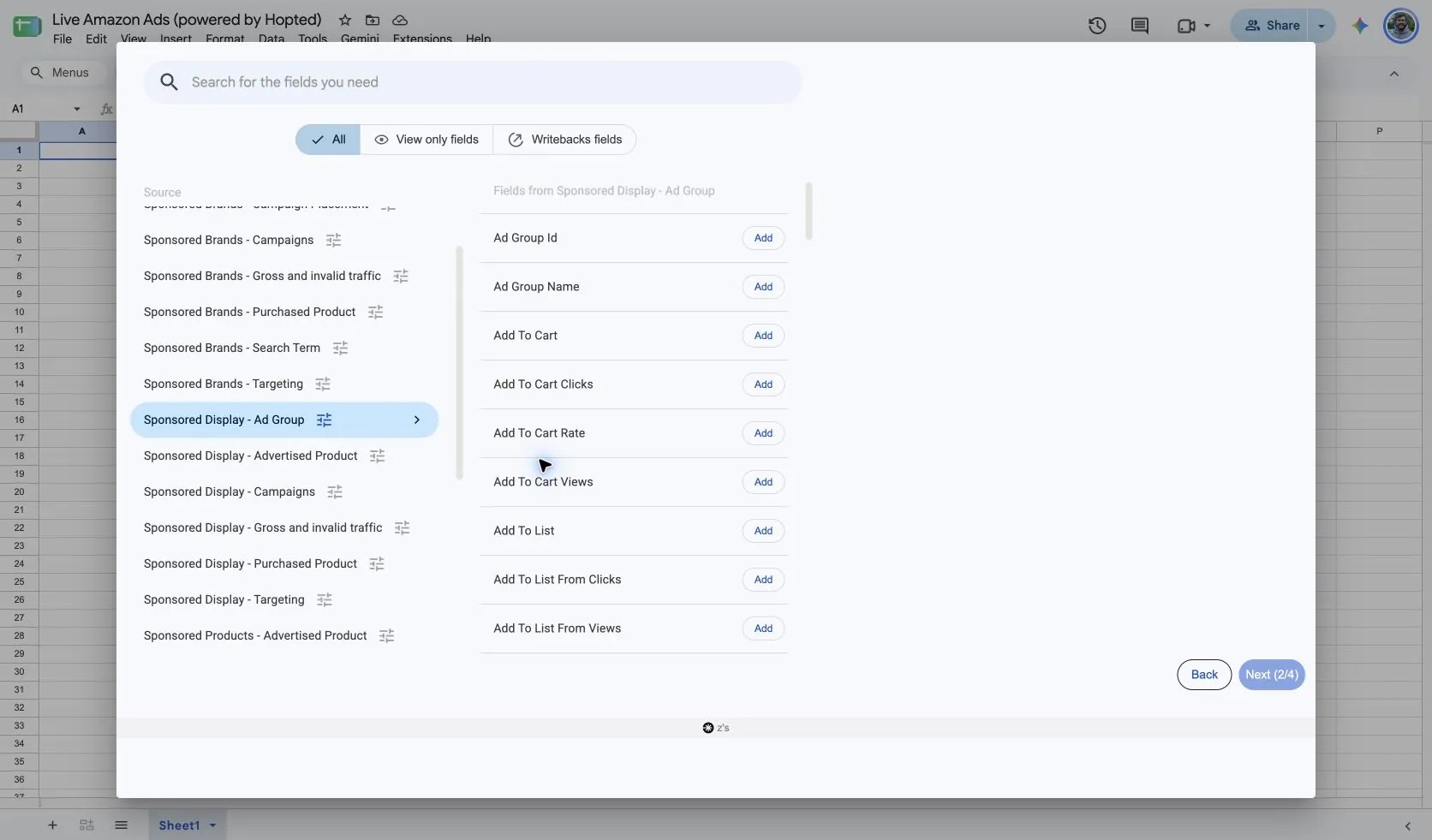
Nastavení zdroje obsahuje volbu období reportu, například Previous 30 days. Ta určuje, které záznamy jsou vyžádány; funguje nezávisle na atribučním okně uvedeném u konkrétní metriky.
3. Zkontrolujte volitelné filtry
Filtry použijte, pokud chcete zúžený pohled. Pro širší import je nechte prázdné. Pokud nějaký výsledek chybí, nejprve zkontrolujte nastavené filtry, než vyvodíte, že report neobsahuje žádná data.
4. Zvolte plán aktualizací
V Hoptedu vyberte frekvenci aktualizace: každých několik minut, každou hodinu, denně nebo týdně. Na obrazovce plánování se zobrazuje časové pásmo účtu Hopted. Zvolte frekvenci, která vyhovuje vašim analýzám a dostupnosti dat daného zdroje.

5. Zkontrolujte nastavení a vytvořte Sync
Na souhrnné obrazovce zkontrolujte účty, vybraná pole, filtry i plán. Jakmile je konfigurace připravena, klikněte na Create new Sync. Než začnete vytvářet vzorce nebo sdílet přehled, zkontrolujte importované řádky v tabulce.
Jak report používat
- Porovnávejte reklamní sestavy v rámci stejné kampaně dříve než se pustíte do srovnávání nesouvisejících kampaní s odlišnými cíli.
- Vyhledejte reklamní sestavy s vysokými náklady a slabými přiřazenými výsledky a následně prověřte jejich cílení nebo inzerované produkty.
- Po provedení změny sledujte reklamní sestavu podle jejího identifikátoru. Názvy se mohou měnit a nejsou spolehlivými propojovacími klíči.
Pro hodnocení efektivity prodeje spočítejte ACoS = advertising cost ÷ attributed sales × 100% a ROAS = attributed sales ÷ advertising cost. Používejte stejnou měnu, období i základ atribuce. Poměry počítejte ze součtů částek, nikoli průměrováním procent na úrovni řádků; pokud je jmenovatel nulový, ponechte pole prázdné.
Co zkontrolovat před porovnáváním výsledků
Reklamní sestavy patří ke kampaním. Ponechte oba identifikátory v tabulce a vyvarujte se přičítání rozpočtu kampaně ke každému jednotlivému řádku sestavy.
Dostupnost závisí na připojeném profilu, tržišti, aktivitě v reklamách a podpoře reportů ze strany Amazonu. Přítomnost zdroje ve výběru Hopted nezaručuje data pro každý účet. Nedávné výsledky se mohou měnit s tím jak Amazon aktualizuje data.
Ponechte rozměry řádků každého reportu nedotčené. Nesčítejte překrývající se členění ani nekombinujte různé měny bez promyšleného přepočtu. Pro historická srovnání nad rámec dostupného období zdroje využijte Hopted Data history.
Otázky a odpovědi
Jak exportovat Sponsored Display – Reklamní sestavy do Google Sheets?
Nainstalujte Hopted, otevřete Google Sheets, zvolte Amazon Ads, vyberte připojené účty a jako zdroj zvolte Sponsored Display - Ad Group. Přidejte sloupce, zkontrolujte období reportu a volitelné filtry, zvolte plán aktualizací a vytvořte Sync.
Se kterými sloupci začít?
Začněte se sloupci Campaign Id, Ad Group Id, Ad Group Name, Impressions a Clicks. Kde je to možné, ponechte kontext účtu, data a měny. V Hoptedu si můžete vybrat další pole podle analýzy, kterou připravujete.
Proč se mohou nejnovější výsledky po aktualizaci změnit?
Amazon může v průběhu stabilizace dat aktualizovat nedávné přiřazené výsledky. Aktualizace v Hoptedu načte dostupná data, nemůže však uzavřít dosud neukončenou atribuci. Porovnávejte vždy odpovídající období, měny a definice atribuce.
Zdroje a ověření
Název reportu, obrazovky nastavení a příklady polí byly ověřeny v nástroji Hopted pro Amazon Ads dne 13. října 2026. Snímky obrazovky pocházejí z tabulky Google Sheets „Live Amazon Ads (powered by Hopted)“.
Amazon Ads campaign reporting obsahuje oficiální definice reportů od Amazonu. Přehled propojení najdete v článku Amazon Ads connector, případně se vraťte do Přehledu reportů Amazon Ads.
