Sponsored Display - Targeting: xuất và đồng bộ với Google Sheets
Phân tích từ khóa, mục tiêu sản phẩm hoặc đối tượng đứng sau kết quả quảng cáo.
Báo cáo cho biết điều gì
Dùng dữ liệu nhắm mục tiêu để liên hệ hiệu suất với mục tiêu được cấu hình trong chiến dịch. Giữ trường mục tiêu hoặc từ khóa cạnh mã chiến dịch, nhóm quảng cáo để việc đánh giá dẫn về đúng mục trong Amazon Ads.
Báo cáo Sponsored Display có thể gồm chỉ số kết quả theo lượt nhấn và lượt xem. Giữ định nghĩa phân bổ nhất quán khi so sánh. Tổng doanh số và chỉ số tương ứng theo lượt nhấn không phải số tiền độc lập để cộng với nhau.
Cột hữu ích để bắt đầu
Chọn cột theo câu hỏi cần trả lời. Đây là bộ khởi đầu từ trình chọn báo cáo Hopted, không phải danh sách trường đầy đủ.
- Campaign Id — Dùng khóa chiến dịch ổn định để nhóm và gộp dữ liệu.
- Targeting Text — Giữ mô tả mục tiêu dễ đọc.
- Targeting Expression — Phân biệt biểu thức nhắm mục tiêu đã cấu hình.
- Impressions — Đo mức phân phối quảng cáo được báo cáo.
- Clicks — Xem tương tác với quảng cáo.
- Cost — Theo dõi chi phí quảng cáo.
- Sales — Xem doanh số được phân bổ trong báo cáo.
Thêm Profile ID, Store name, trường ngày và Currency khi có sẵn. Các trường giúp phân biệt tài khoản, giai đoạn, số tiền.
Cách xuất Sponsored Display - Targeting vào Google Sheets
1. Kết nối Amazon Ads với Google Sheets
Cài Hopted và đăng nhập. Để kết nối Amazon Ads với Google Sheets, mở bảng tính, nhấn Hopted, rồi Add new data sync và Amazon Ads. Kết nối tài khoản Ads nếu chưa liên kết, rồi chọn hồ sơ cần bao gồm. Để xem toàn bộ tài khoản, chọn All Amazon accounts (including any added later).

2. Chọn nguồn, giai đoạn báo cáo và cột
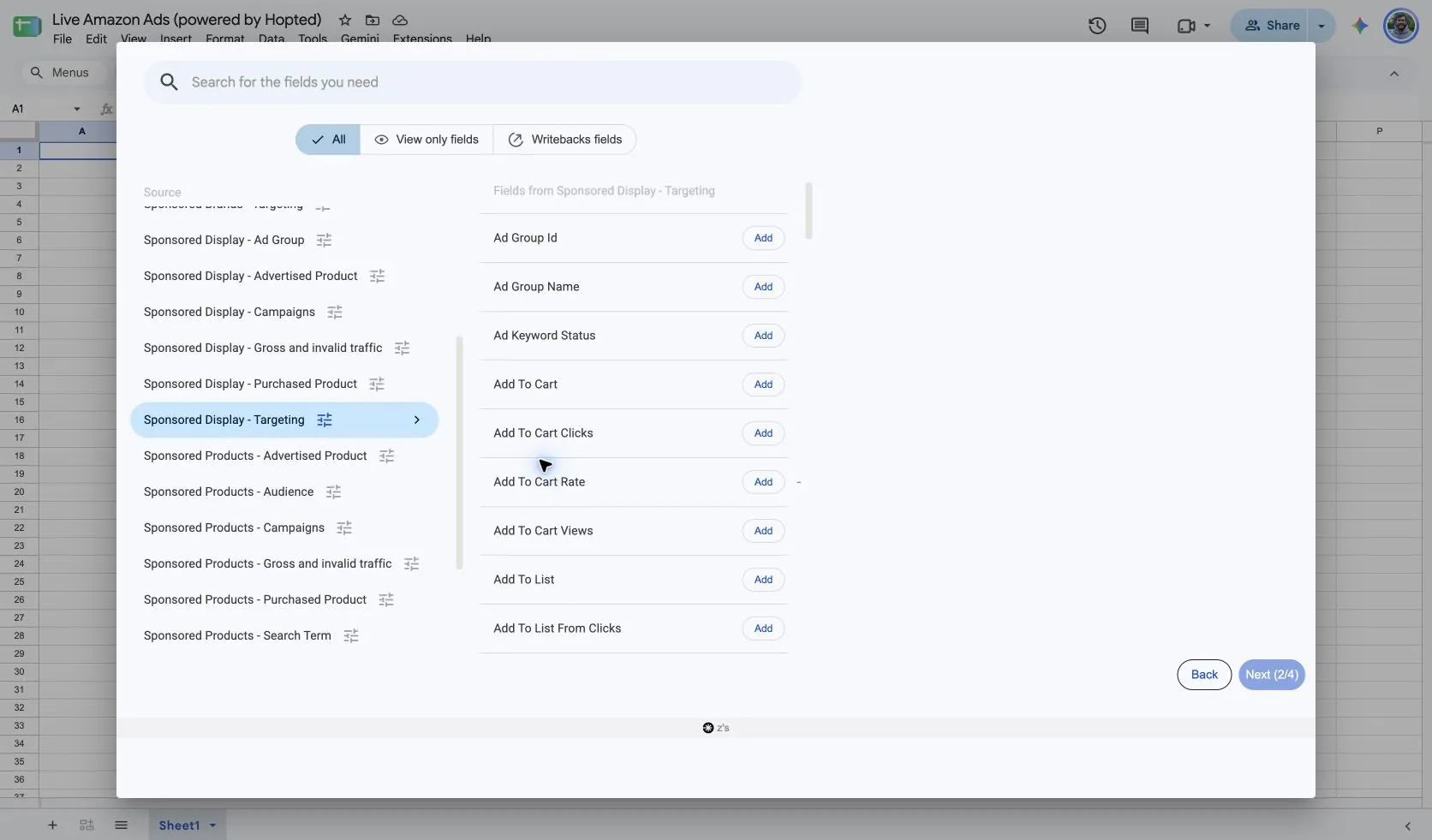
Chọn Sponsored Display - Targeting trong danh sách nguồn. Mở cài đặt kiểm tra giai đoạn báo cáo, rồi dùng Add cạnh cột muốn chọn. Ảnh dưới cho thấy báo cáo trong trình chọn Hopted hiện tại.
Cài đặt nguồn gồm lựa chọn giai đoạn báo cáo, như Previous 30 days. Lựa chọn quyết định bản ghi được yêu cầu; tách biệt với cửa sổ phân bổ nêu trong chỉ số.
3. Kiểm tra bộ lọc tùy chọn
Dùng bộ lọc khi muốn góc nhìn tập trung. Để trống khi muốn nhập rộng hơn. Kiểm tra bộ lọc khi thiếu kết quả trước khi cho rằng báo cáo không có dữ liệu.
4. Chọn lịch làm mới
Chọn nhịp làm mới trong Hopted: vài phút một lần, mỗi giờ, mỗi ngày hoặc mỗi tuần. Màn hình lịch cho thấy múi giờ tài khoản Hopted. Chọn nhịp phù hợp việc đánh giá và khả năng cung cấp dữ liệu nguồn.

5. Kiểm tra và tạo Sync
Kiểm tra tài khoản, trường đã chọn, bộ lọc và lịch trên màn hình xem xét. Nhấn Create new Sync khi cấu hình sẵn sàng. Kiểm tra dòng được nhập trong Sheet trước khi tạo công thức hoặc chia sẻ bảng điều khiển.
Cách dùng báo cáo
- So sánh mục tiêu được cấu hình trong cùng chiến dịch, tài khoản để tìm nơi tốn kém hoặc chưa được khai thác.
- Giữ kiểu đối sánh, biểu thức nhắm mục tiêu khi có sẵn để phân biệt mục tiêu khác nhau có tên tương tự.
- Tạo danh sách đánh giá từ xu hướng hiệu suất, rồi xem giá thầu, mức liên quan, mục tiêu trước khi thay đổi.
Để đánh giá hiệu quả doanh số, tính ACoS = chi phí quảng cáo ÷ doanh số được phân bổ × 100% và ROAS = doanh số được phân bổ ÷ chi phí quảng cáo. Dùng cùng tiền tệ, giai đoạn, cơ sở phân bổ. Tính tỷ số từ tổng số tiền thay vì trung bình tỷ lệ từng dòng; để trống tỷ số khi mẫu số bằng không.
Điều cần kiểm tra trước khi so sánh kết quả
Nhắm mục tiêu mô tả mục tiêu nhà quảng cáo đã cấu hình. Không nên đọc như danh sách truy vấn người mua; dùng báo cáo Search Term cho câu hỏi đó.
Phạm vi phụ thuộc hồ sơ được kết nối, thị trường, hoạt động quảng cáo và hỗ trợ báo cáo Amazon. Nguồn xuất hiện trong trình chọn Hopted không bảo đảm mọi tài khoản đều có dòng dữ liệu. Kết quả gần đây có thể đổi khi Amazon cập nhật báo cáo.
Giữ nguyên chiều phân tách dòng của từng báo cáo. Không cộng các phân nhóm chồng lấp hoặc kết hợp tiền tệ khác nhau mà chưa chủ động chuyển đổi. Để so sánh lịch sử xa hơn giai đoạn nguồn cung cấp, xem Hopted Data History.
Hỏi đáp
Làm sao xuất Sponsored Display - Targeting vào Google Sheets?
Cài Hopted, mở Google Sheet, chọn Amazon Ads, tài khoản được kết nối và nguồn Sponsored Display - Targeting. Thêm cột, kiểm tra giai đoạn báo cáo, bộ lọc tùy chọn rồi chọn lịch làm mới, tạo Sync.
Tôi nên bắt đầu với cột nào?
Bắt đầu với Campaign Id, Targeting Text, Targeting Expression, Impressions, Clicks. Giữ bối cảnh tài khoản, ngày, tiền tệ khi có sẵn. Chọn thêm trường trong Hopted cho nội dung đánh giá đang xây dựng.
Vì sao kết quả mới nhất có thể đổi sau lần làm mới?
Amazon có thể cập nhật kết quả được phân bổ gần đây khi dữ liệu ổn định dần. Làm mới Hopted lấy dữ liệu có sẵn; không thể làm phân bổ chưa hoàn tất trở thành cuối cùng. So sánh cùng giai đoạn báo cáo, tiền tệ, định nghĩa phân bổ.
Nguồn và xác minh
Tên báo cáo, màn hình thiết lập, trường ví dụ được kiểm tra trong trình chọn Amazon Ads Hopted vào ngày 13 tháng 10 năm 2026. Ảnh được chụp từ Google Sheet “Live Amazon Ads (powered by Hopted)”.
Báo cáo chiến dịch Amazon Ads cung cấp định nghĩa báo cáo của Amazon. Xem kết nối Amazon Ads để biết tổng quan hoặc quay lại danh mục báo cáo Amazon Ads.
