Sponsored Brands – Advertentiegroepen: exporteren en synchroniseren met Google Sheets
Vergelijk advertentiegroepen binnen campagnes om verschillen in weergave en toegeschreven prestaties op te sporen.
Wat dit rapport je vertelt
Een campagnetotaal kan verbergen dat een bepaalde advertentiegroep veel uitgeeft of juist nauwelijks wordt weergegeven. Dit rapport brengt id's en namen van advertentiegroepen samen in dezelfde spreadsheet als de prestatiestatistieken, wat een handig vertrekpunt biedt voor dat onderzoek.
Voor Sponsored Brands biedt Hopted betrokkenheids- en attributievelden die passen bij elk specifiek rapport. Sommige rapporten bevatten ook new-to-brand- en videostatistieken. Kies velden op basis van het campagnedoel in plaats van te verwachten dat elk rapport dezelfde kolommen bevat.
Handige kolommen om mee te beginnen
Kies kolommen op basis van de vraag die je wilt beantwoorden. Dit is een startselectie uit de rapportkiezer van Hopted, geen uitputtende veldenlijst.
- Campaign Id — Gebruik een stabiele campagnesleutel voor groeperingen en koppelingen.
- Ad Group Id — Onderscheid advertentiegroepen binnen campagnes.
- Ad Group Name — Toon de naam van de advertentiegroep in rapportages.
- Impressions — Meet gerapporteerde advertentieweergaven.
- Clicks — Bekijk interactie met de advertentie.
- Cost — Volg advertentiekosten.
- Sales — Bekijk de toegeschreven omzet van het rapport.
Voeg Profile ID, Store name, het datumveld en Currency toe waar beschikbaar. Hiermee houd je accounts, perioden en geldbedragen goed gescheiden.
Zo exporteer je Sponsored Brands – Advertentiegroepen naar Google Sheets
1. Koppel Amazon Ads aan Google Sheets
Installeer Hopted en meld je aan. Om Amazon Ads aan Google Sheets te koppelen, open je je spreadsheet, klik je op Hopted, vervolgens op Add new data sync en Amazon Ads. Koppel een Ads-account als je dat nog niet hebt gedaan en selecteer de profielen die je wilt opnemen. Kies voor een accountbreed overzicht All Amazon accounts (including any added later).

2. Kies de bron, rapportageperiode en kolommen
Kies Sponsored Brands - Ad Group in de bronnenlijst. Open de instellingen om de rapportageperiode te controleren en gebruik Add naast de gewenste kolommen. De onderstaande schermafbeelding toont dit rapport in de huidige Hopted-kiezer.
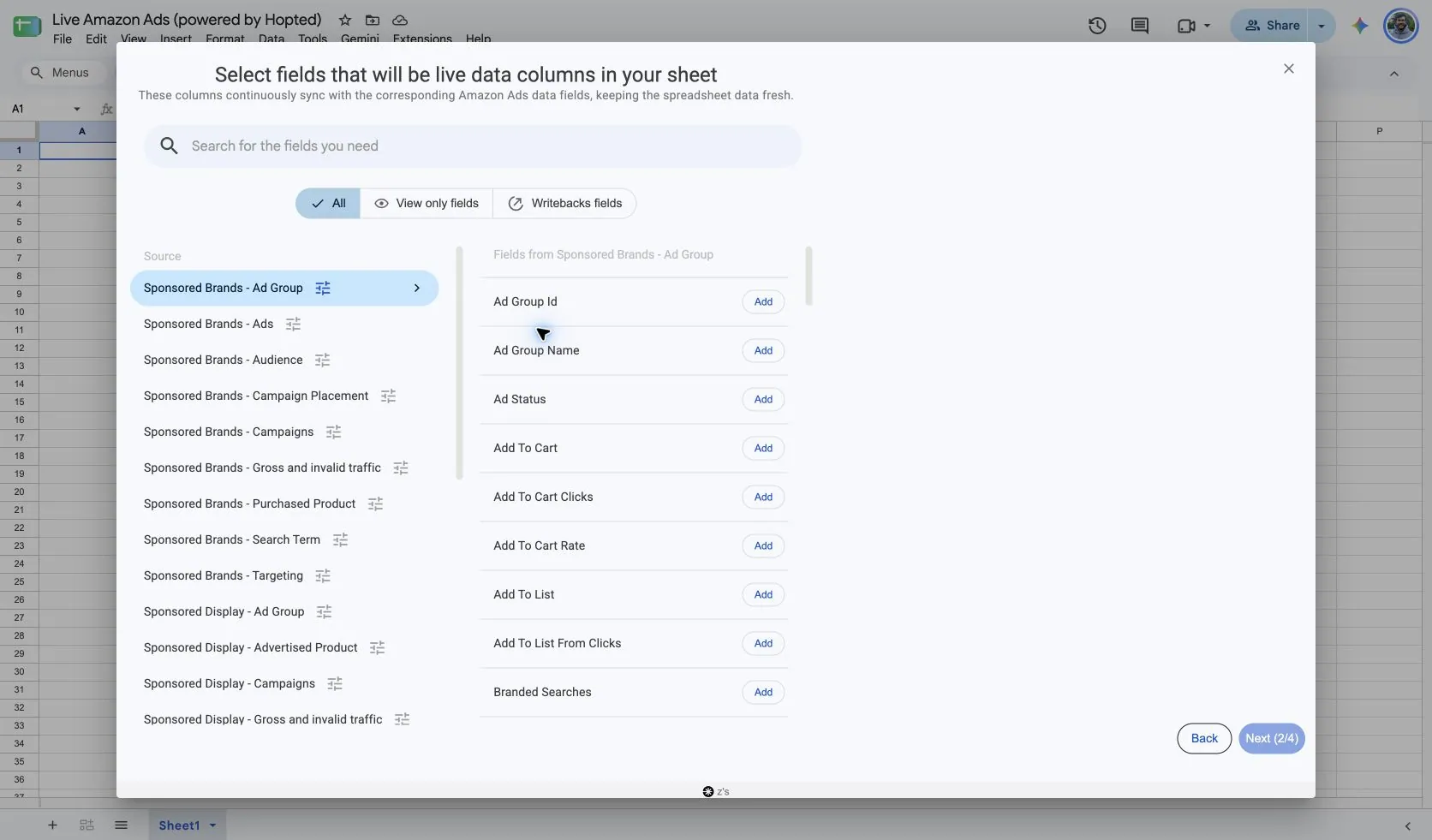
De broninstellingen bevatten een optie voor de rapportageperiode, zoals Previous 30 days. Dit bepaalt welke gegevens worden opgevraagd; het staat los van het attributievenster dat in een statistiek wordt genoemd.
3. Controleer optionele filters
Gebruik filters wanneer je een gerichte weergave wilt. Laat ze leeg voor een bredere import. Controleer filters wanneer een resultaat ontbreekt, voordat je aanneemt dat het rapport geen gegevens bevat.
4. Kies een vernieuwingsschema
Kies het vernieuwingsinterval in Hopted: elke paar minuten, elk uur, dagelijks of wekelijks. Het schemascherm toont de tijdzone van het Hopted-account. Kies een interval dat past bij je analyse en de beschikbaarheid van gegevens in de bron.

5. Controleer en maak de Sync aan
Controleer de accounts, geselecteerde velden, filters en het schema in het overzichtsscherm. Klik op Create new Sync zodra de configuratie klopt. Controleer de geïmporteerde rijen in je Sheet voordat je formules bouwt of een dashboard deelt.
Hoe je het rapport gebruikt
- Vergelijk advertentiegroepen binnen dezelfde campagne voordat je niet-gerelateerde campagnes met verschillende doelstellingen vergelijkt.
- Vind advertentiegroepen met hoge kosten en zwakke toegeschreven resultaten en controleer vervolgens hun targeting of geadverteerde producten.
- Volg een advertentiegroep na een wijziging met behulp van de id. Namen kunnen veranderen en zijn geen betrouwbare koppelsleutels.
Bereken voor een analyse van verkooprendement ACoS = advertising cost ÷ attributed sales × 100% en ROAS = attributed sales ÷ advertising cost. Gebruik dezelfde valuta, rapportageperiode en attributiebasis. Bereken ratio's op basis van opgetelde bedragen in plaats van gemiddelden van percentages per rij; laat een ratio leeg wanneer de noemer nul is.
Wat te controleren voordat je resultaten vergelijkt
Advertentiegroepen horen bij campagnes. Houd beide id's in de Sheet en tel budgetwaarden op campagneniveau niet mee voor elke afzonderlijke advertentiegroeprij.
Beschikbaarheid hangt af van het gekoppelde profiel, de marktplaats, advertentieactiviteit en de rapportageondersteuning van Amazon. Dat een bron in de kiezer van Hopted staat, garandeert niet dat er rijen zijn voor elk account. Recente resultaten kunnen veranderen naarmate Amazon rapportages bijwerkt.
Houd de rijdimensies van elk rapport intact. Tel overlappende uitsplitsingen niet bij elkaar op en combineer verschillende valuta's niet zonder bewuste omrekening. Bekijk voor historische vergelijkingen buiten de beschikbare periode van de bron de Gegevensgeschiedenis van Hopted.
Vragen en antwoorden
Hoe exporteer ik Sponsored Brands – Advertentiegroepen naar Google Sheets?
Installeer Hopted, open een Google Sheet, kies Amazon Ads, selecteer je gekoppelde accounts en kies Sponsored Brands - Ad Group als bron. Voeg kolommen toe, controleer de rapportageperiode en optionele filters, kies een vernieuwingsschema en maak de Sync aan.
Met welke kolommen kan ik het beste beginnen?
Begin met Campaign Id, Ad Group Id, Ad Group Name, Impressions en Clicks. Behoud de account-, datum- en valutacontext waar beschikbaar. In Hopted kun je aanvullende velden kiezen voor de analyse die je opbouwt.
Waarom kunnen de meest recente resultaten veranderen na een vernieuwing?
Amazon kan recente toegeschreven resultaten bijwerken naarmate gegevens binnenkomen. Een vernieuwing in Hopted haalt de beschikbare data op, maar kan nog lopende attributie niet definitief maken. Vergelijk gelijke rapportageperioden, valuta's en attributiedefinities.
Bronnen en verificatie
Rapportnaam, installatieschermen en voorbeeldvelden gecontroleerd in de Amazon Ads-kiezer van Hopted op 13 oktober 2026. Schermafbeeldingen zijn gemaakt vanuit de Google Sheet 'Live Amazon Ads (powered by Hopted)'.
Amazon Ads-campagnerapportage biedt de rapportagedefinities van Amazon. Bekijk de Amazon Ads-connector voor het koppelingsoverzicht of keer terug naar het overzicht van Amazon Ads-rapporten.
