Sponsored Products - Gross and invalid traffic:Google Sheetsへの書き出しと同期
総トラフィックと、Amazonが無効と分類するクリック・インプレッションを監視します。
このレポートでわかること
キャンペーン単位でトラフィック品質を確認します。総件数と無効件数は、売上実績とは別に、観測した活動量とAmazonが有効トラフィックから除外した量を示します。
Gross Click ThroughsとGross Impressionsを、それぞれの無効件数・率と並べて確認します。この組み合わせを維持して品質を追跡してください。ACoS・ROASに使う売上内訳は含まれません。
最初に選ぶとよい列
知りたいことに合わせて列を選んでください。以下はHoptedのレポート選択画面での出発点であり、全項目の一覧ではありません。
- Campaign Id — 分類や結合に安定したキャンペーンキーを使います。
- Gross Impressions — 無効トラフィック除外前の表示回数です。
- Invalid Impressions — 無効と分類された表示回数を確認します。
- Invalid Impression Rate — 表示回数に占める無効分を比較します。
- Gross Click Throughs — 無効トラフィック除外前のクリック活動です。
- Invalid Click Throughs — 無効と分類されたクリック数を確認します。
- Invalid Click Through Rate — クリック活動に占める無効分を比較します。
利用可能なProfile ID、Store name、日付項目、Currencyを追加してください。アカウント、期間、金額を区別しやすくなります。
Sponsored Products - Gross and invalid trafficをGoogle Sheetsへ書き出す方法
1. Amazon AdsをGoogle Sheetsに連携
Hoptedをインストールしてログインします。Amazon AdsをGoogle Sheetsに連携するには、シートを開き、Hopted、Add new data sync、Amazon Adsの順にクリックします。未連携ならAdsアカウントを追加し、対象プロフィールを選びます。全アカウントを対象にするにはAll Amazon accounts (including any added later)を選びます。

2. データ元、集計期間、列を選ぶ
一覧でSponsored Products - Gross and invalid trafficを選び、設定で集計期間を確認して、必要な列の横のAddを使います。下の画像は現在のHopted選択画面です。
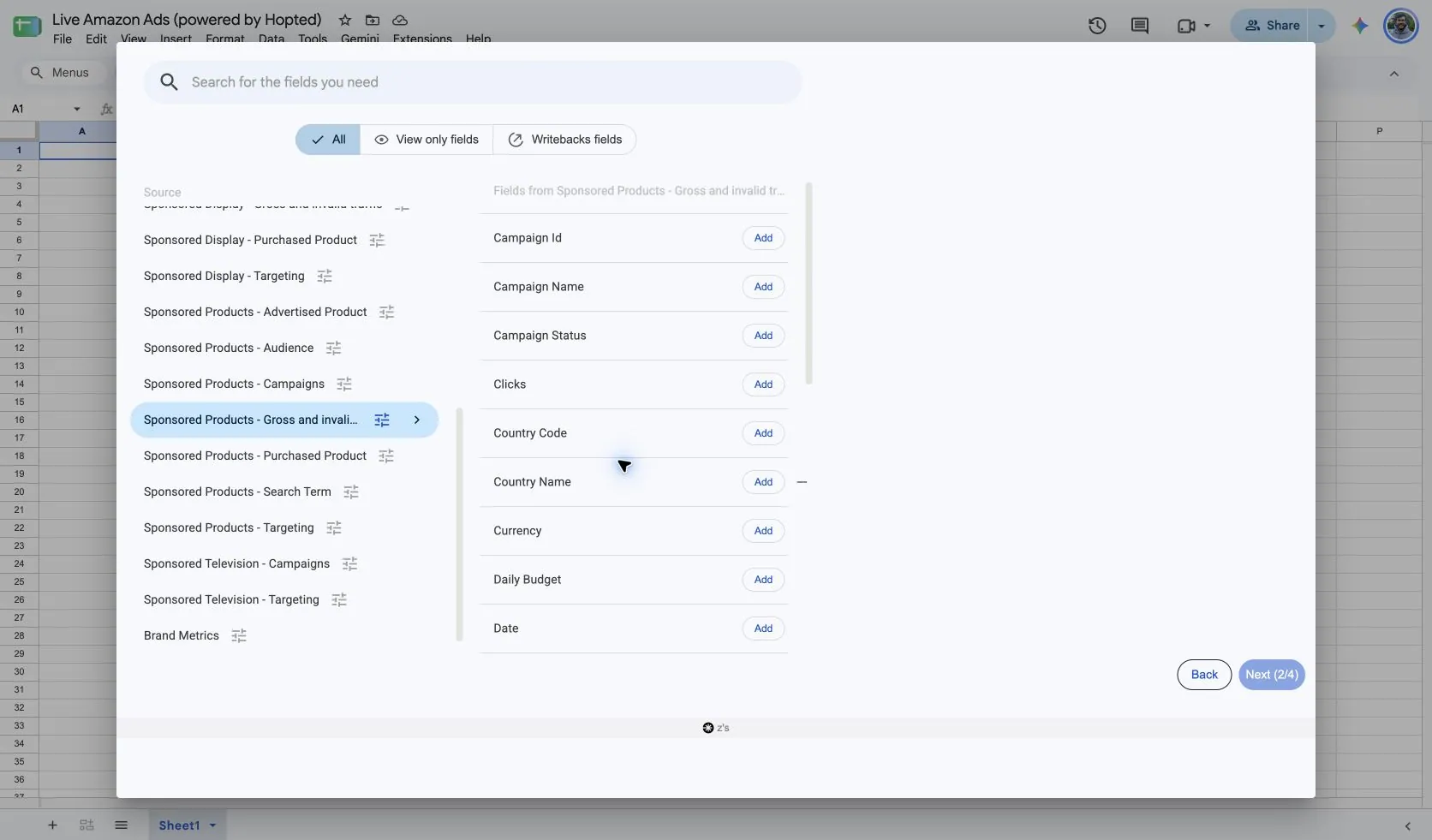
データ元の設定にはPrevious 30 daysなどの集計期間があります。要求するレコードを決める設定で、指標名にあるアトリビューション期間とは別です。
3. 任意のフィルターを確認
絞り込みたい場合はフィルターを使います。広い範囲を取り込む場合は設定しないでください。結果がないときは、データがないと判断する前にフィルターを確認しましょう。
4. 更新予定を選ぶ
Hoptedで数分ごと、毎時、毎日、毎週の更新頻度を選びます。予定画面にはアカウントのタイムゾーンが表示されます。確認の頻度とデータ元の提供状況に合う予定を選んでください。

5. 確認してSyncを作成
確認画面でアカウント、選択項目、フィルター、予定を確認します。準備ができたらCreate new Syncをクリックしてください。数式作成やダッシュボード共有の前に、取り込んだ行を確認しましょう。
レポートの使い方
- キャンペーン・日付別にInvalid Impression RateとInvalid Click Through Rateを追跡し、異常な変化を発見します。
- 計測システム間の違いを調べる際は、総件数、無効件数、報告された有効件数を並べて比較します。
- 品質の変化を調査の出発点とし、コンバージョン率や収益性の分析と区別してください。
複数キャンペーンをまとめる場合、無効件数の合計を対応する総件数で割って全体の無効率を計算します。率の単純平均では、小規模と大規模のキャンペーンが同じ重みになります。
比較前の確認事項
Amazonは無効トラフィックに課金しないと説明しています。このレポートは無効クリックの請求書、補填明細、特定の不正発生元の証拠ではありません。
利用範囲はプロフィール、マーケットプレイス、広告活動、Amazonの対応によります。選択画面にデータ元があっても、全アカウントで行が得られる保証はありません。Amazonの更新で直近の結果が変わる場合があります。
各レポートの行の集計単位を維持してください。重複する内訳を加算したり、明示的に換算せず異なる通貨を合計したりしないでください。データ元の提供期間を超える過去比較にはHopted Data historyをご覧ください。
よくある質問
Sponsored Products - Gross and invalid trafficをGoogle Sheetsへ書き出すには?
HoptedをインストールしてGoogle Sheetsを開き、Amazon Ads、連携アカウント、データ元のSponsored Products - Gross and invalid trafficを選びます。列を追加し、集計期間と任意のフィルターを確認して、更新予定を選びSyncを作成します。
最初に選ぶとよい列は?
Campaign Id、Gross Impressions、Invalid Impressions、Invalid Impression Rate、Gross Click Throughsから始めます。利用可能ならアカウント、日付、通貨も残し、必要に応じて項目を追加してください。
無効トラフィックは無効なクリックへの課金を意味しますか?
Amazonは無効トラフィックに課金しないと説明しています。このレポートは無効クリックの請求書、補填明細、特定の不正発生元の証拠ではありません。
出典と確認
レポート名、設定画面、項目例を2026年10月13日にHoptedのAmazon Ads選択画面で確認しました。画像は「Live Amazon Ads (powered by Hopted)」のGoogle Sheetsから取得しています。
Amazon Adsの総トラフィック・無効トラフィックレポートにAmazonの集計定義があります。連携の概要はAmazon Adsコネクター、全一覧はAmazon Adsレポート一覧をご覧ください。
