Sponsored Brands - Campaigns:Google Sheetsへの書き出しと同期
キャンペーンの配信、予算、広告費、広告に帰属する成果を時系列で追跡します。
このレポートでわかること
ターゲット、検索語句、商品を詳しく調べる前に、キャンペーン全体を把握する出発点です。実績の横に識別子と日付を残し、同じキャンペーンを期間比較できるようにします。
Sponsored Brandsでは、各レポートに合う関与指標と広告に帰属する成果を取得できます。一部にはブランド新規顧客・動画指標もあります。すべてに同じ列があると考えず、目的に合う項目を選んでください。
最初に選ぶとよい列
知りたいことに合わせて列を選んでください。以下はHoptedのレポート選択画面での出発点であり、全項目の一覧ではありません。
- Campaign Id — 分類や結合に安定したキャンペーンキーを使います。
- Campaign Name — 確認しやすい名称を表示します。
- Campaign Status — 実績とともに状態を確認します。
- Campaign Budget Amount — 重複加算せずに予算情報を表示します。
- Impressions — 報告された広告配信を測定します。
- Clicks — 広告への反応を確認します。
- Cost — 広告費を追跡します。
- Sales — レポートの広告に帰属する売上を確認します。
利用可能なProfile ID、Store name、日付項目、Currencyを追加してください。アカウント、期間、金額を区別しやすくなります。
Sponsored Brands - CampaignsをGoogle Sheetsへ書き出す方法
1. Amazon AdsをGoogle Sheetsに連携
Hoptedをインストールしてログインします。Amazon AdsをGoogle Sheetsに連携するには、シートを開き、Hopted、Add new data sync、Amazon Adsの順にクリックします。未連携ならAdsアカウントを追加し、対象プロフィールを選びます。全アカウントを対象にするにはAll Amazon accounts (including any added later)を選びます。

2. データ元、集計期間、列を選ぶ
一覧でSponsored Brands - Campaignsを選び、設定で集計期間を確認して、必要な列の横のAddを使います。下の画像は現在のHopted選択画面です。
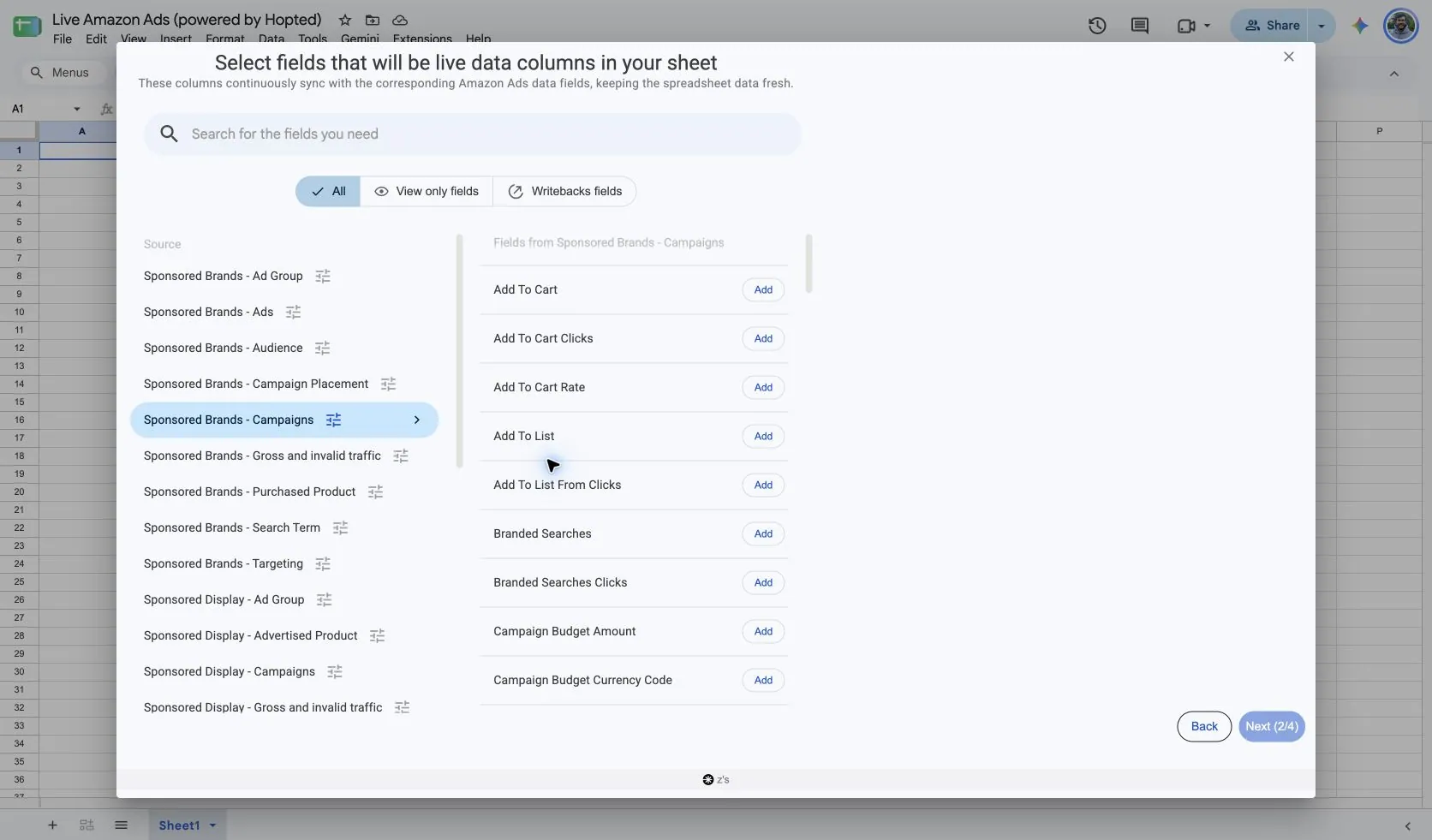
データ元の設定にはPrevious 30 daysなどの集計期間があります。要求するレコードを決める設定で、指標名にあるアトリビューション期間とは別です。
3. 任意のフィルターを確認
絞り込みたい場合はフィルターを使います。広い範囲を取り込む場合は設定しないでください。結果がないときは、データがないと判断する前にフィルターを確認しましょう。
4. 更新予定を選ぶ
Hoptedで数分ごと、毎時、毎日、毎週の更新頻度を選びます。予定画面にはアカウントのタイムゾーンが表示されます。確認の頻度とデータ元の提供状況に合う予定を選んでください。

5. 確認してSyncを作成
確認画面でアカウント、選択項目、フィルター、予定を確認します。準備ができたらCreate new Syncをクリックしてください。数式作成やダッシュボード共有の前に、取り込んだ行を確認しましょう。
レポートの使い方
- アカウント・キャンペーン別の週次レビューを作り、配信、費用、広告に帰属する成果を並べます。
- 現在と以前の期間を比較し、詳しく調べるキャンペーンを見つけます。変化の元がインプレッション、クリック、費用、売上のどれかを確認してください。
- 予算とステータスを結果の横に置きます。一時停止中と、有効なのに配信がない状態では、必要な対応が異なります。
売上効率の確認にはACoS = advertising cost ÷ attributed sales × 100%とROAS = attributed sales ÷ advertising costを計算します。通貨、集計期間、アトリビューション基準をそろえてください。行ごとの比率の平均ではなく、合計額から比率を求め、分母がゼロなら空欄にします。
比較前の確認事項
データ元の設定によって追加の内訳を含む場合があります。1キャンペーン1合計とみなす前に、行を区別する列を確認してください。
利用範囲はプロフィール、マーケットプレイス、広告活動、Amazonの対応によります。選択画面にデータ元があっても、全アカウントで行が得られる保証はありません。Amazonの更新で直近の結果が変わる場合があります。
各レポートの行の集計単位を維持してください。重複する内訳を加算したり、明示的に換算せず異なる通貨を合計したりしないでください。データ元の提供期間を超える過去比較にはHopted Data historyをご覧ください。
よくある質問
Sponsored Brands - CampaignsをGoogle Sheetsへ書き出すには?
HoptedをインストールしてGoogle Sheetsを開き、Amazon Ads、連携アカウント、データ元のSponsored Brands - Campaignsを選びます。列を追加し、集計期間と任意のフィルターを確認して、更新予定を選びSyncを作成します。
最初に選ぶとよい列は?
Campaign Id、Campaign Name、Campaign Status、Campaign Budget Amount、Impressionsから始めます。利用可能ならアカウント、日付、通貨も残し、必要に応じて項目を追加してください。
更新後に直近の結果が変わるのはなぜですか?
Amazonはデータが確定する過程で、直近のアトリビューション結果を更新することがあります。Hoptedは利用可能なデータを取得しますが、未確定の結果を確定させることはできません。集計期間、通貨、アトリビューション定義をそろえて比較してください。
出典と確認
レポート名、設定画面、項目例を2026年10月13日にHoptedのAmazon Ads選択画面で確認しました。画像は「Live Amazon Ads (powered by Hopted)」のGoogle Sheetsから取得しています。
Amazon AdsのキャンペーンレポートにAmazonの集計定義があります。連携の概要はAmazon Adsコネクター、全一覧はAmazon Adsレポート一覧をご覧ください。
