Sponsored Products – Pubblico: esportazione e sincronizzazione con Google Sheets
Confronta i segmenti di pubblico tramite erogazione, costo, clic e vendite attribuite.
Cosa mostra questo report
Il report sull'audience organizza le prestazioni per Segment Name e Segment Class Code. Usalo per capire quali segmenti registrati hanno ricevuto erogazione e quali risultati sono stati loro attribuiti, senza confondere i segmenti di pubblico con le parole cercate dagli acquirenti.
I campi di Sponsored Products in Hopted includono finestre di attribuzione chiaramente indicate come Sales 7d e Sales 14d. Scegli una finestra per il confronto e usa i campi corrispondenti di acquisti o unità; un risultato a 7 giorni e uno a 14 giorni sono misure sovrapposte, non importi da sommare.
Colonne utili da cui iniziare
Scegli le colonne in base alla domanda a cui vuoi rispondere. Questo è un set iniziale tratto dal selettore di report di Hopted, non un elenco esaustivo di campi.
- Campaign Id — Usa una chiave di campagna stabile per raggruppamenti e join.
- Segment Name — Identifica il segmento di pubblico registrato.
- Segment Class Code — Mantieni distinguibili le classificazioni dei segmenti.
- Impressions — Misura l'erogazione degli annunci registrata.
- Clicks — Esamina le interazioni con l'annuncio.
- Spend — Monitora la spesa pubblicitaria.
- Sales 14d — Usa la metrica delle vendite attribuite a 14 giorni esplicitamente indicata.
Aggiungi Profile ID, Store name, il campo della data e Currency dove disponibili. Aiutano a mantenere distinti account, periodi e importi monetari.
Come esportare Sponsored Products – Pubblico in Google Sheets
1. Collega Amazon Ads a Google Sheets
Installa Hopted e accedi. Per collegare Amazon Ads a Google Sheets, apri il tuo foglio di calcolo, fai clic su Hopted, poi su Add new data sync e Amazon Ads. Collega un account Ads se non ne hai ancora associato uno, quindi seleziona i profili da includere. Per una visione a livello di account, scegli All Amazon accounts (including any added later).

2. Scegli la sorgente, il periodo di reporting e le colonne
Scegli Sponsored Products - Audience nell'elenco delle sorgenti. Apri le sue impostazioni per verificare il periodo di reporting, quindi usa Add accanto alle colonne desiderate. Lo screenshot qui sotto mostra questo report nel selettore attuale di Hopted.
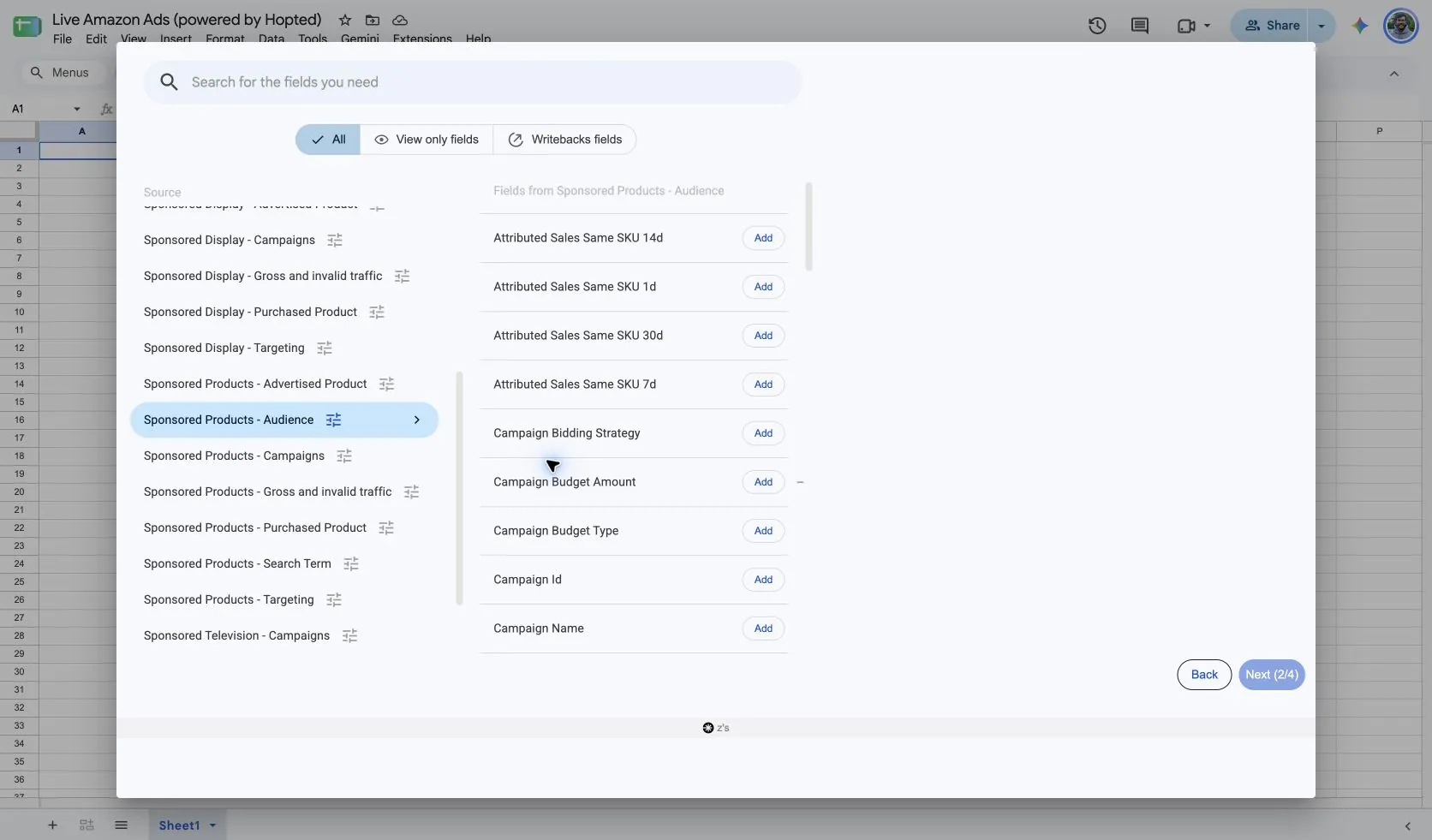
Le impostazioni della sorgente includono una scelta del periodo di reporting, come ad esempio Previous 30 days. Questo controlla i record richiesti ed è separato dalla finestra di attribuzione specificata nella metrica.
3. Esamina i filtri facoltativi
Usa i filtri quando desideri una vista mirata. Lasciali vuoti per un'importazione più ampia. Controlla i filtri quando manca un risultato, prima di supporre che il report non contenga dati.
4. Scegli una pianificazione di aggiornamento
Scegli la frequenza di aggiornamento in Hopted: ogni pochi minuti, ogni ora, giornaliera o settimanale. La schermata di pianificazione mostra il fuso orario dell'account Hopted. Seleziona una frequenza adatta alla tua revisione e alla disponibilità dei dati della sorgente.

5. Verifica e crea la sincronizzazione
Verifica account, campi selezionati, filtri e pianificazione nella schermata di riepilogo. Fai clic su Create new Sync quando la configurazione è pronta. Controlla le righe importate nel foglio prima di creare formule o condividere una dashboard.
Come utilizzare il report
- Raggruppa i risultati per Segment Name mantenendo Segment Class Code e il contesto della campagna.
- Confronta costo del segmento e vendite attribuite all'interno dello stesso account, della stessa valuta e dello stesso periodo di reporting.
- Monitora le variazioni nel mix di segmenti nel tempo. Usa i risultati come spunto per approfondimenti, non come un elenco di singoli acquirenti.
Per una revisione dell'efficienza delle vendite, calcola ACoS = advertising cost ÷ attributed sales × 100% e ROAS = attributed sales ÷ advertising cost. Usa la stessa valuta, lo stesso periodo di reporting e la stessa base di attribuzione. Calcola i rapporti a partire dagli importi sommati anziché fare la media delle percentuali di riga; lascia vuoto il rapporto quando il denominatore è zero.
Cosa verificare prima di confrontare i risultati
Questi sono risultati aggregati di pubblico. Il report non identifica i singoli clienti e i risultati dei segmenti non dimostrano vendite incrementali causate dalla pubblicità.
La disponibilità dipende dal profilo collegato, dal marketplace, dall'attività pubblicitaria e dal supporto ai report di Amazon. Una sorgente che compare nel selettore di Hopted non garantisce la presenza di righe per ogni account. I risultati recenti possono variare man mano che Amazon aggiorna i report.
Mantieni intatte le dimensioni delle righe di ciascun report. Non sommare suddivisioni sovrapposte e non combinare valute diverse senza una conversione esplicita. Per confronti storici oltre il periodo disponibile nella sorgente, consulta Hopted Data history.
Domande e risposte
Come si esporta Sponsored Products – Pubblico in Google Sheets?
Installa Hopted, apri un foglio Google Sheets, scegli Amazon Ads, seleziona i tuoi account collegati e scegli Sponsored Products - Audience come sorgente. Aggiungi le colonne, verifica il periodo di reporting e i filtri facoltativi, quindi scegli una pianificazione di aggiornamento e crea la sincronizzazione.
Da quali colonne conviene iniziare?
Inizia con Campaign Id, Segment Name, Segment Class Code, Impressions, Clicks. Mantieni il contesto di account, data e valuta dove disponibile. Puoi scegliere altri campi in Hopted per la revisione che stai costruendo.
Perché gli ultimi risultati possono cambiare dopo un aggiornamento?
Amazon può aggiornare i risultati attribuiti recenti man mano che i dati maturano. Un aggiornamento di Hopted recupera i dati disponibili; non può rendere definitiva un'attribuzione ancora parziale. Confronta periodi di reporting, valute e definizioni di attribuzione corrispondenti.
Fonti e verifiche
Nome del report, schermate di configurazione e campi di esempio verificati nel selettore Amazon Ads di Hopted il 13 ottobre 2026. Gli screenshot provengono dal foglio Google Sheets “Live Amazon Ads (powered by Hopted)”.
Amazon Ads campaign reporting fornisce le definizioni dei report di Amazon. Consulta il connettore Amazon Ads per una panoramica del collegamento o torna alla directory dei report Amazon Ads.
